Créer une machine virtuelle
La création d'une machine virtuelle consiste à créer la configuration matérielle de la machine virtuelle.
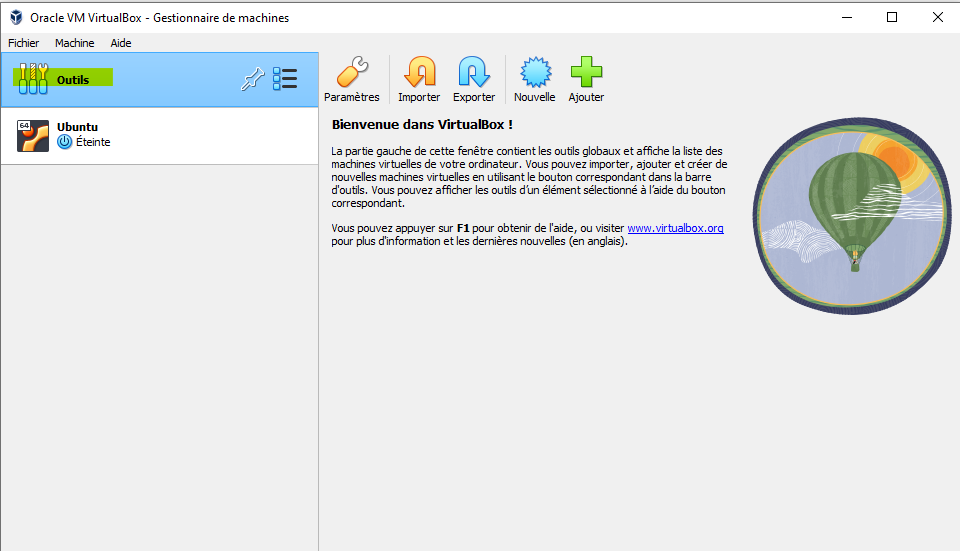
Appuyez sur la section Outils dans la colonne de gauche.
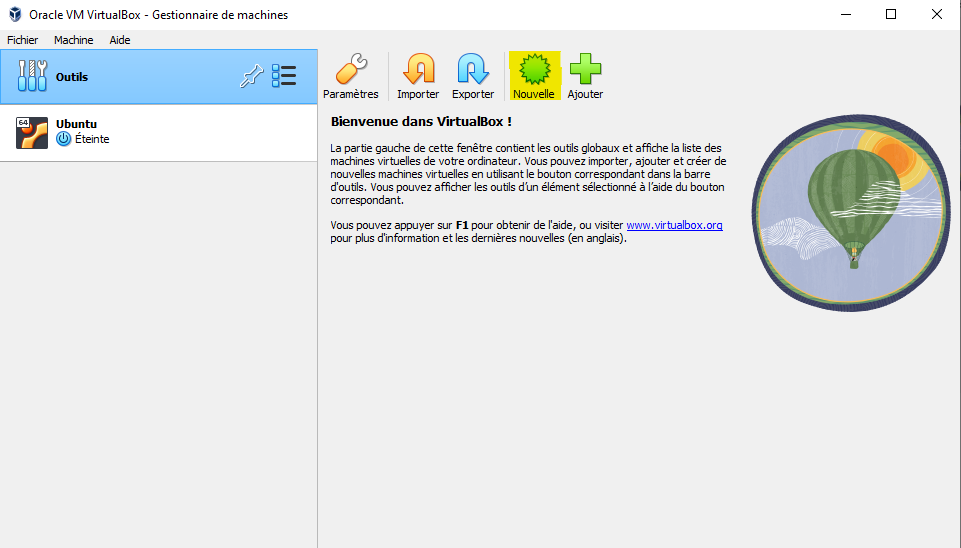
Appuyez sur le bouton Nouvelle dans la barre d'outils.
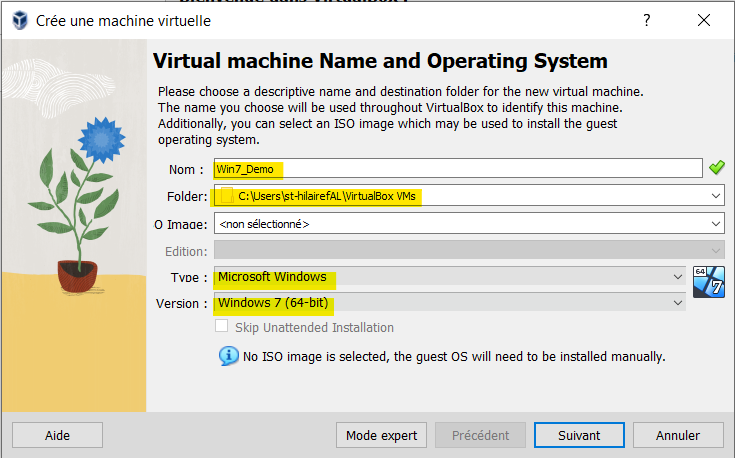
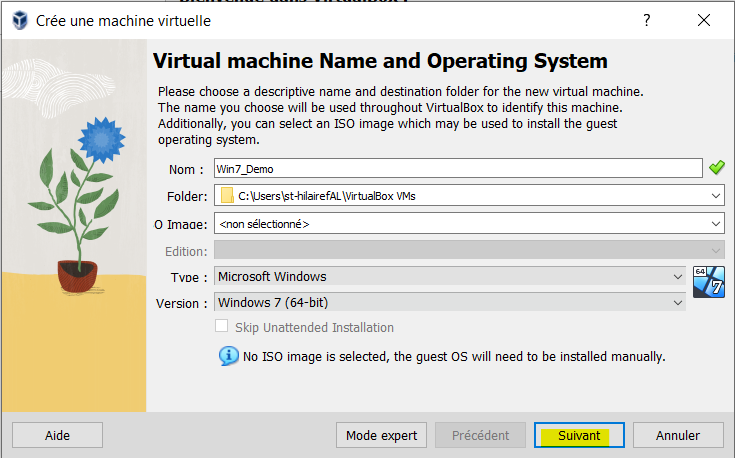
Il faut inscrire l'information initiale pour décrire la machine virtuelle. Dans ce cours, les systèmes d'exploitation seront installés en mode non autonome.
- Nom : Identifiant pour être en mesure de la différencier avec les autres VM.
- Folder : L'endroit où les fichiers de la VM seront enregistrés.
- Type : La type de système d'exploitation.
- Version : La version du système d'exploitation.
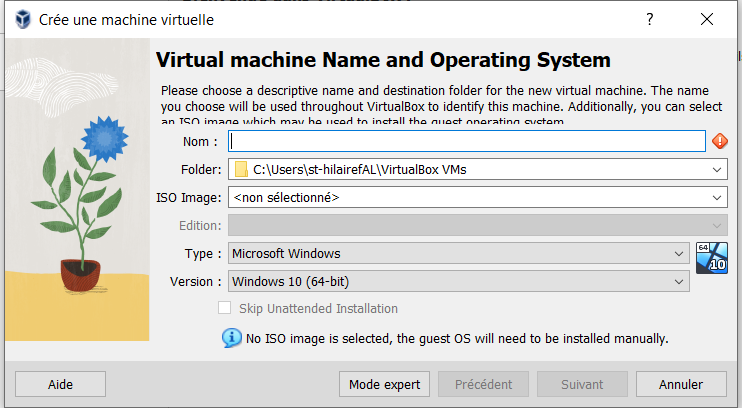
Voici le détail pour tous les champs
- Nom : Identifiant pour être en mesure de la différencier avec les autres VM.
- Folder : L'endroit où les fichiers de la VM seront enregistrés.
- ISO Image : Fichier ISO qui permet d'installer le système d'exploitation.
- Edition : Liste des éditions du système d'exploitation disponible dans le ISO. Celui sélectionné sera celui installé.
- Type : La type de système d'exploitation.
- Version : La version du système d'exploitation.
- Skip Unattended Installation : Si la case n'est pas cochée, la machine virtuelle s'installera en mode autonome.
Appuyez sur le bouton Suivant.
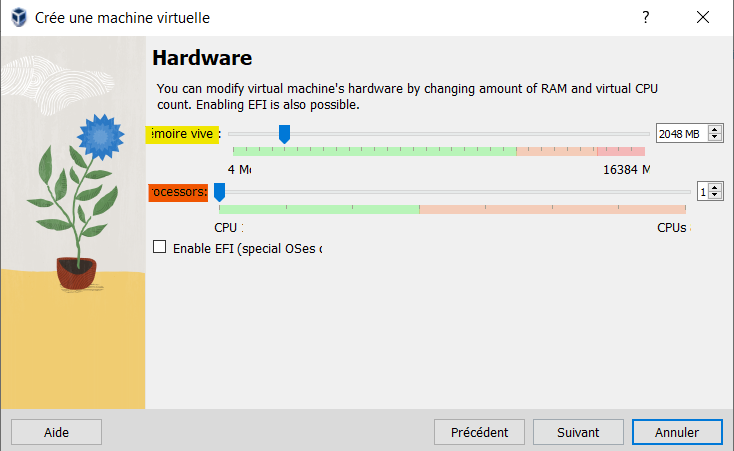
Dans la section Hardware, il faut spécifier la quantité de mémoire vive allouée et le nombre de processeurs.
En jaune : Quantité de mémoire vive (Doit être un multiple de 1024 idéalement)
En orange : Nombre de processeurs
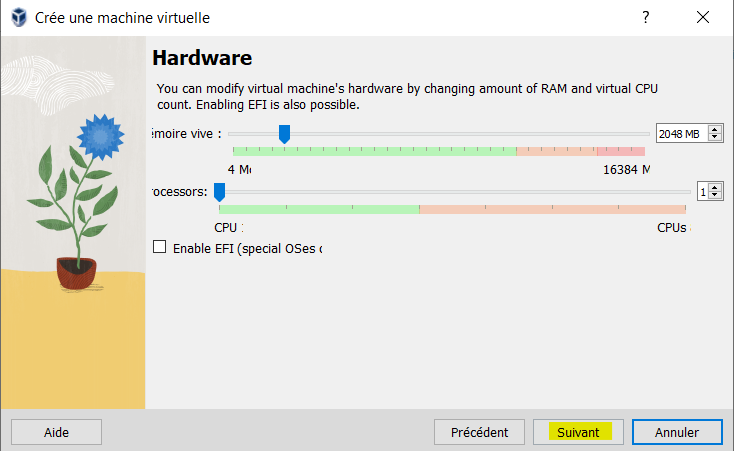
Il est important de rester dans la zone en vert de la barre de défilement. Cette zone indique la quantité de ressources disponibles sans trop impacter la performance générale de l'ordinateur hôte.
Si plusieurs machines virtuelles fonctionnent simultanément, il est important que les ressources allouées soient suffisantes pour toutes les machines virtuelles.
La case Enable EFI permet d'indiquer que la machine virtuelle fonctionne avec la nouvelle génération de BIOS, le UEFI. Si la case est décochée, la machine sera en mode UEFI.
Appuyez sur le bouton Suivant.
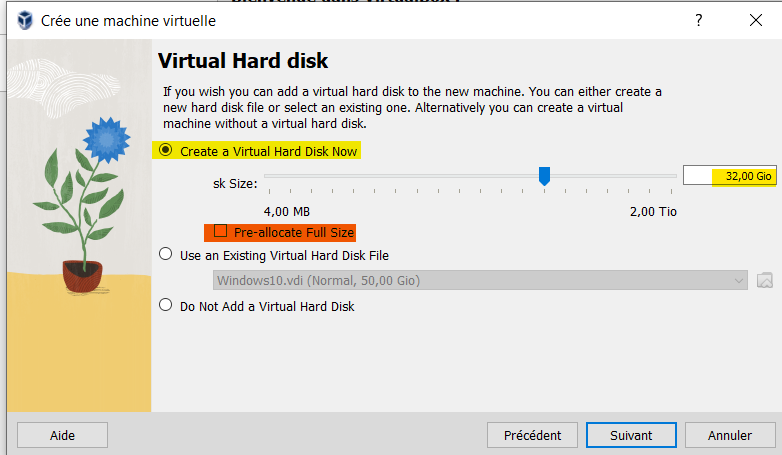
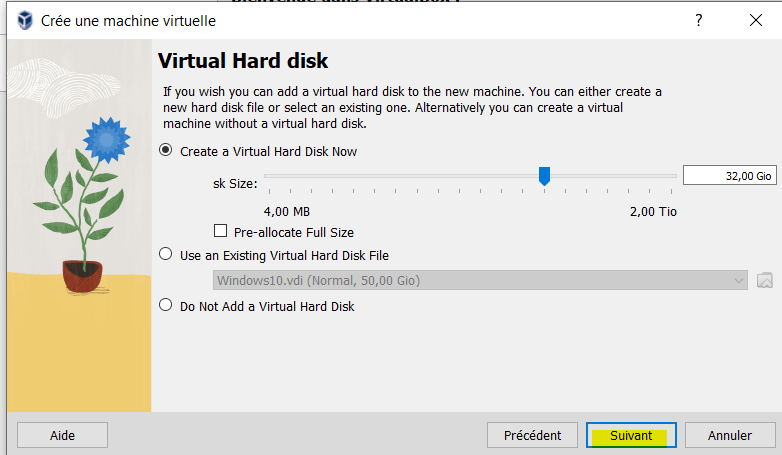
Dans la section Virtual Hard Disk, il faut sélectionner Create a Virtual Hard Disk Now. Il faut indiquer la taille du disque en Gio. Le disque sera en format VDI.
Il est important de ne pas cocher la boite Pre-allocate Full Size, car la taille du disque virtuel ne sera pas dynamique. Le disque sera très long à créer.
Appuyez sur le bouton Suivant.
Appuyez sur le bouton Finish pour terminer la création.