Client VPN du Cégep
Pour être en mesure d'accéder aux serveurs internes du cégep de la maison, il faut utiliser un VPN.
Un VPN permet de créer un lien privé entre un appareil et un autre réseau en utilisant internet.
Au cours de votre technique, il sera nécessaire dans certains cours de communiquer avec les serveurs du département.
Téléchargement
Téléchargez le programme d'installation de WatchGuard SSL VPN.
Installation
Exécutez le programme d'installation WG-MVPN-SSL.exe
Acceptez le message de contrôle de Windows s'il s'affiche.
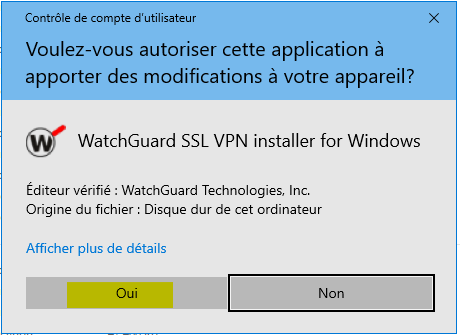
- Appuyez sur le bouton Next.
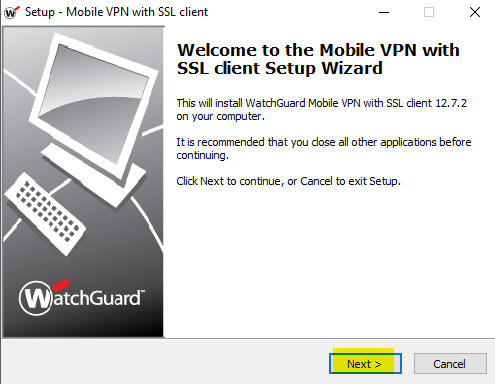
- Appuyez sur le bouton Next.
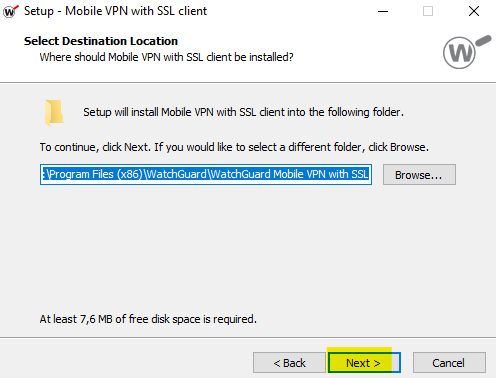
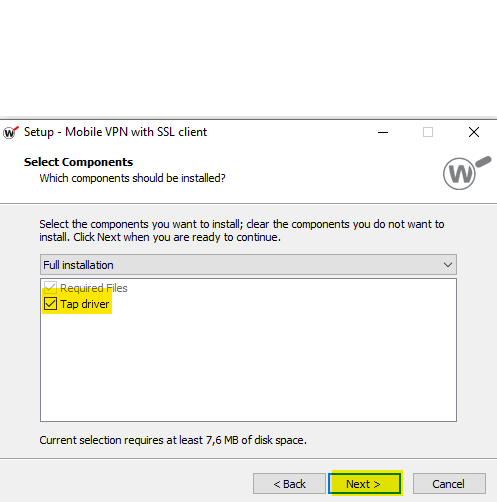
- Assurez-vous que Tap driver est coché. Appuyez sur le bouton Next.
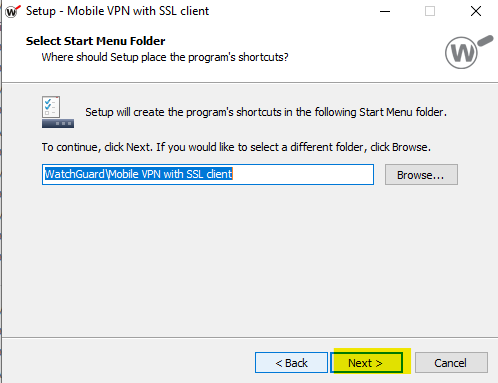
- C'est le nom du dossier dans le menu démarrer. Il est possible de le modifier. Appuyez sur le bouton Next.
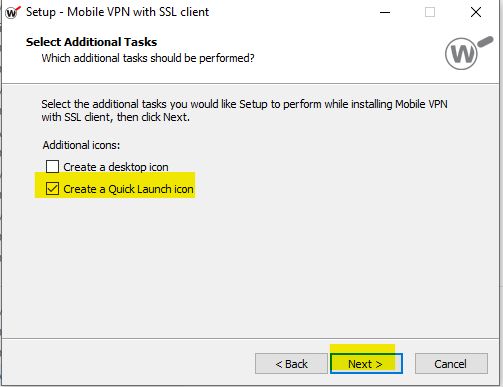
- Il est possible d'avoir des raccourcis sur le bureau et dans la barre de tâche. Cochez les options désirées. Appuyez sur le bouton Next.
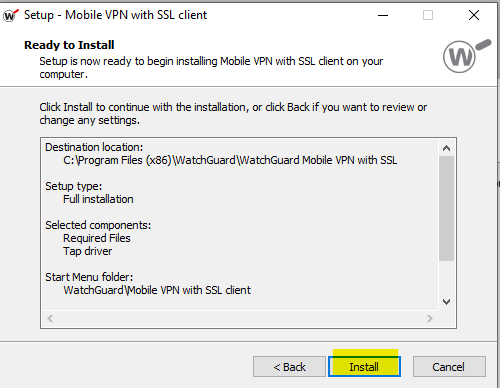
Appuyez sur le bouton Install.
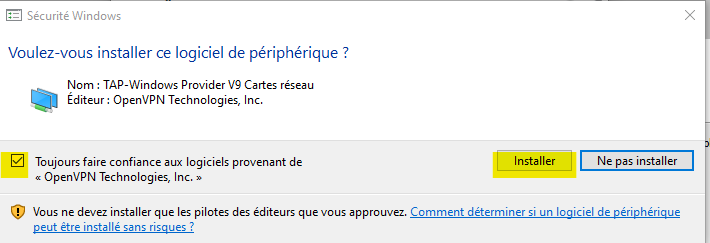
Il faut accepter d'installer le Tap Driver. Appuyez sur le bouton Installer.
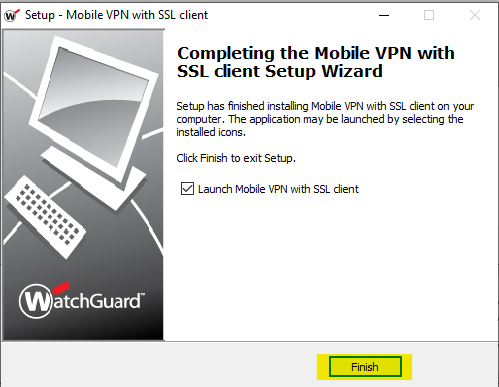
- Appuyez sur le bouton Finish pour fermer le programme d'installation.
Connexion
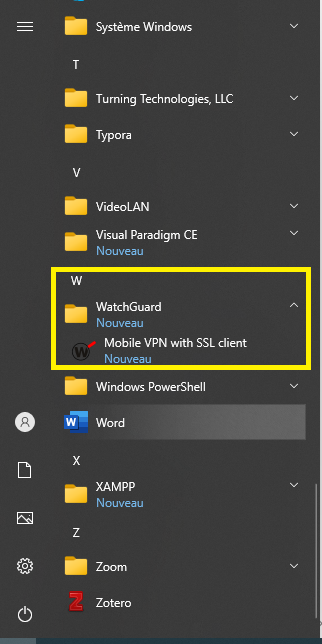
- Il faut exécuter l'application Mobile VPN with SSL Client. Il se trouve sous le dossier WatchGuard du menu démarrer.
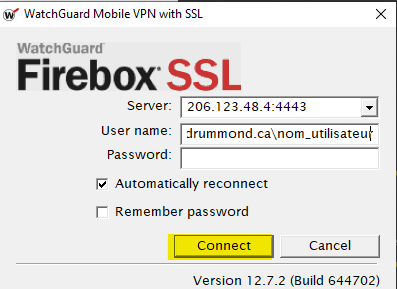
Dans la fenêtre de connexion, il faut mettre l'information du serveur, votre nom d'utilisateur et votre mot de passe.
Votre nom d'utilisateur et mot de passe sont ceux d'Omnivox. Pour le nom d'utilisateur, il est important de mettre cegepdrummond.ca\ au début.
Dans le champ Server : 206.123.48.4:4443
Dans le champ User name : cegepdrummond.ca\nom_utilisateur_omnivox
Dans le champ Password : Votre mot de passe
Lors de la première connexion, il faut accepter le certificat de sécurité.

Lorsque le VPN est connecté, Windows affiche une notification. Remarquez également l'icône dans la zone de notification. Le W est en vert. Si le W est en gris, le VPN n'est pas connecté.
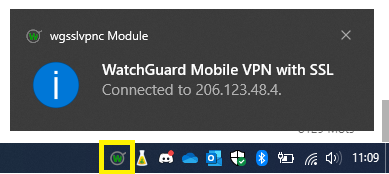
Vous avez maintenant accès aux serveurs du cégep et du département.
Déconnexion
Il est recommandé de se déconnecter du VPN lorsqu'il n'est plus nécessaire de l'utiliser.
1- Effectuez un clic droit sur l'icône W de la zone de notification.
2- Sélectionnez l'élément Exit pour fermer le programme complètement.
