Créer une image
Sélectionnez l'item Backup tasks.
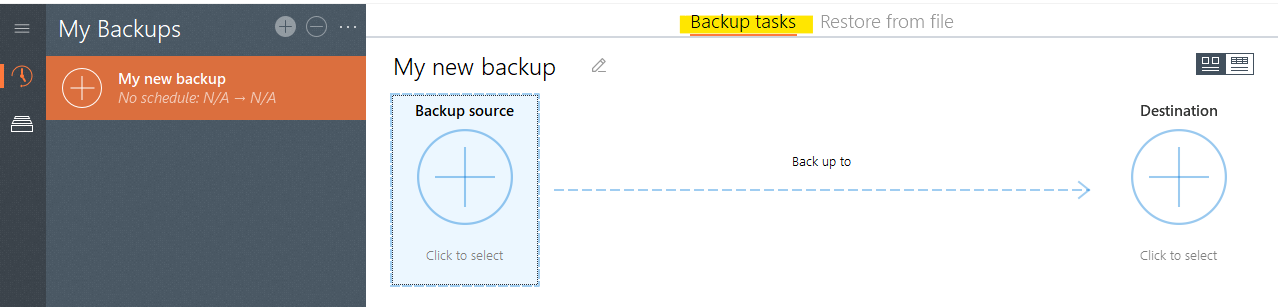
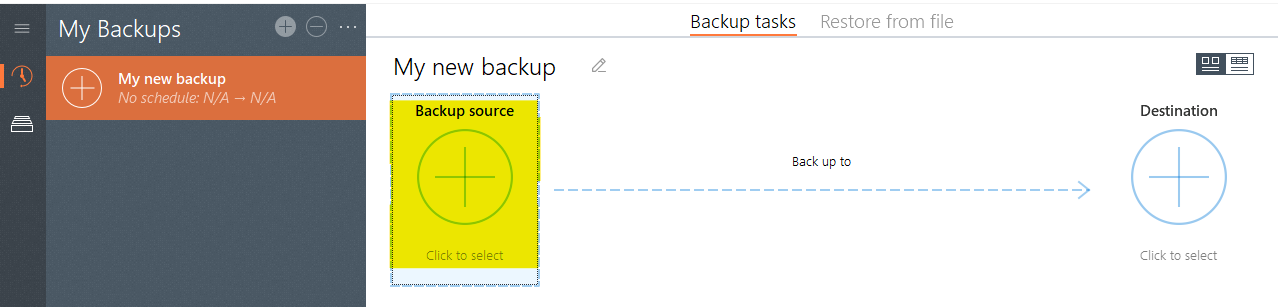
Appuyez sur le bouton Backup source.
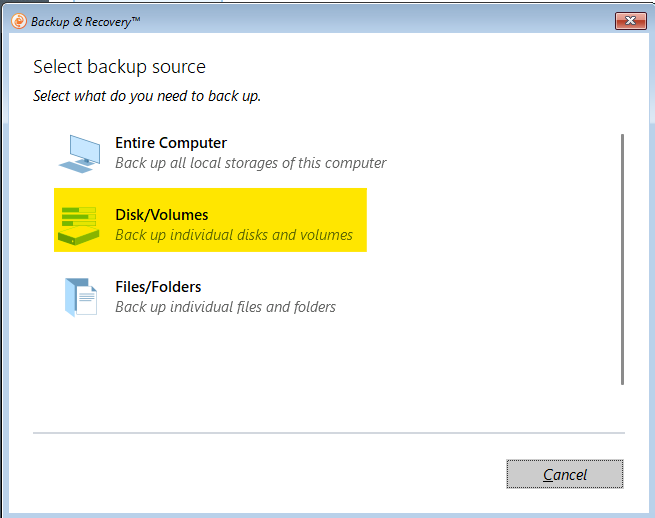
Sélectionnez l'item Disk/Volumes.
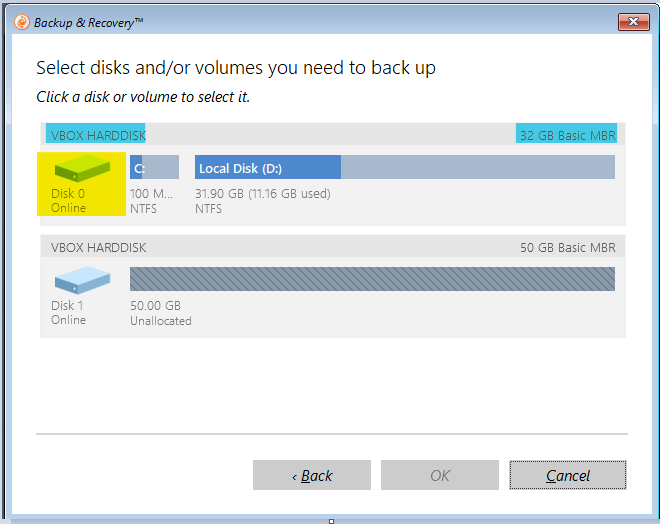
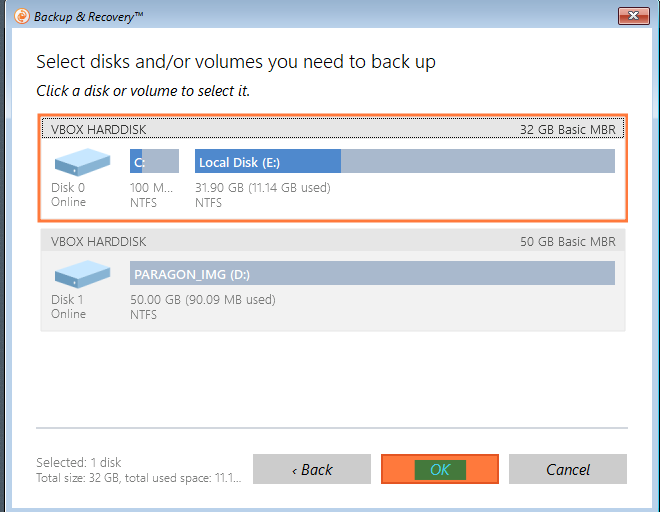
Sélectionnez le disque qui doit être utilisé pour créer l'image. Il est important de cliquer sur l'icône du disque pour sélectionner toutes les partitions du disque. Si vous cliquez à un autre emplacement dans la zone, il risque d'avoir uniquement une seule partition dans la sélection. Vérifiez le disque à sélectionner en fonction de sa marque et taille (en bleu).
Appuyez sur le bouton OK.
Appuyez sur le bouton Destination.
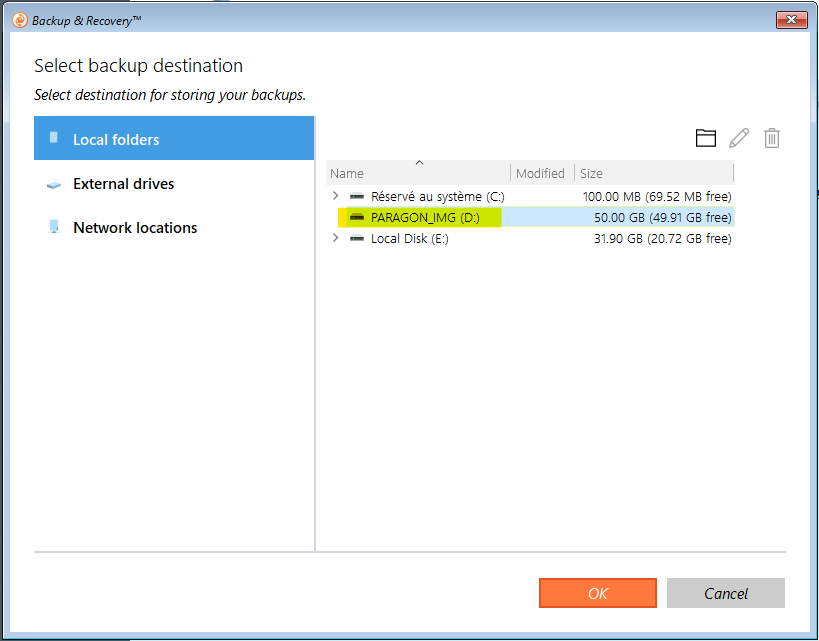
Sélectionnez le lecteur qui aura le fichier image. Le lecteur peut être un disque externe ou un autre disque dans l'ordinateur. Il est possible d'utiliser une clé USB si sa capacité est suffisante.
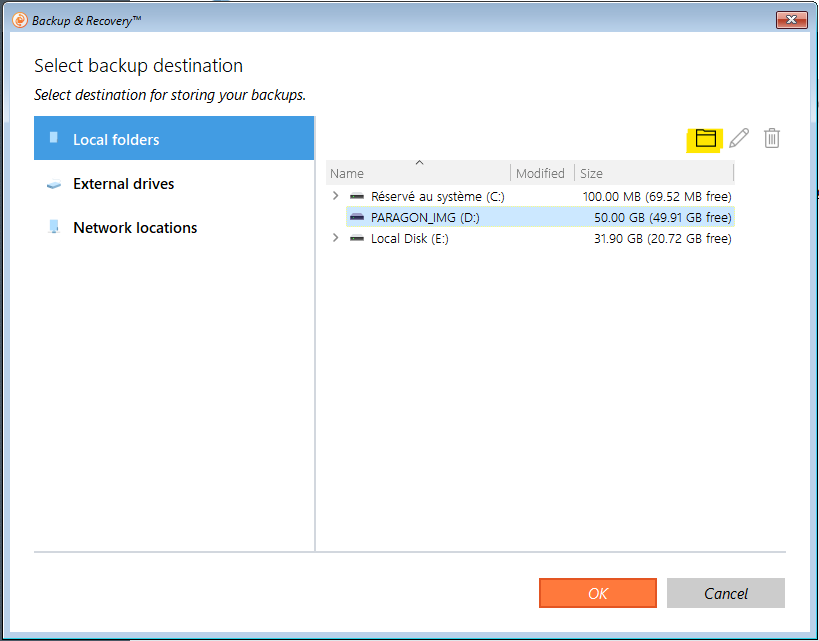
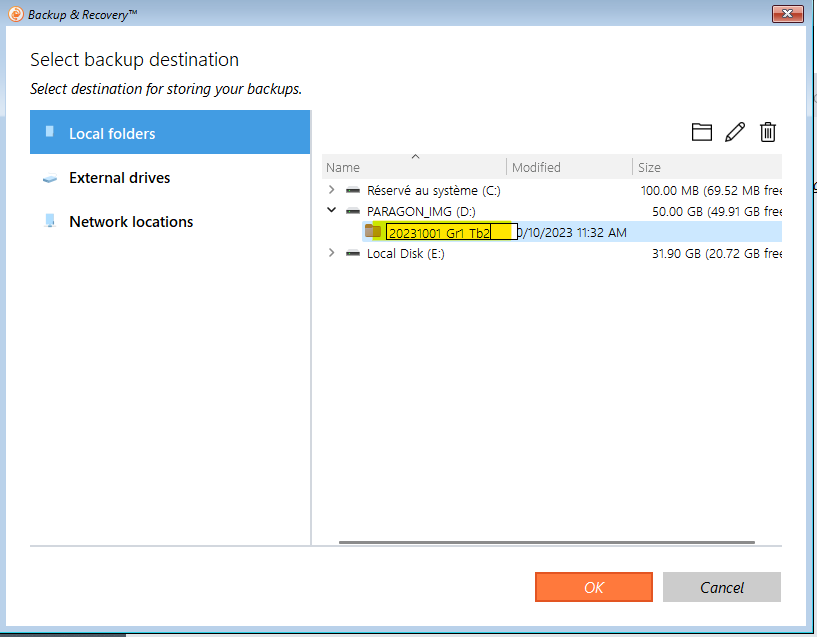
Appuyez sur le bouton Create folder pour créer un dossier sur le lecteur.
Nommez le dossier avec un nom significatif pour l'image. Ceci permet d'identifier plus facilement l'image.
Par exemple, inscrivez la date, le groupe et la table.
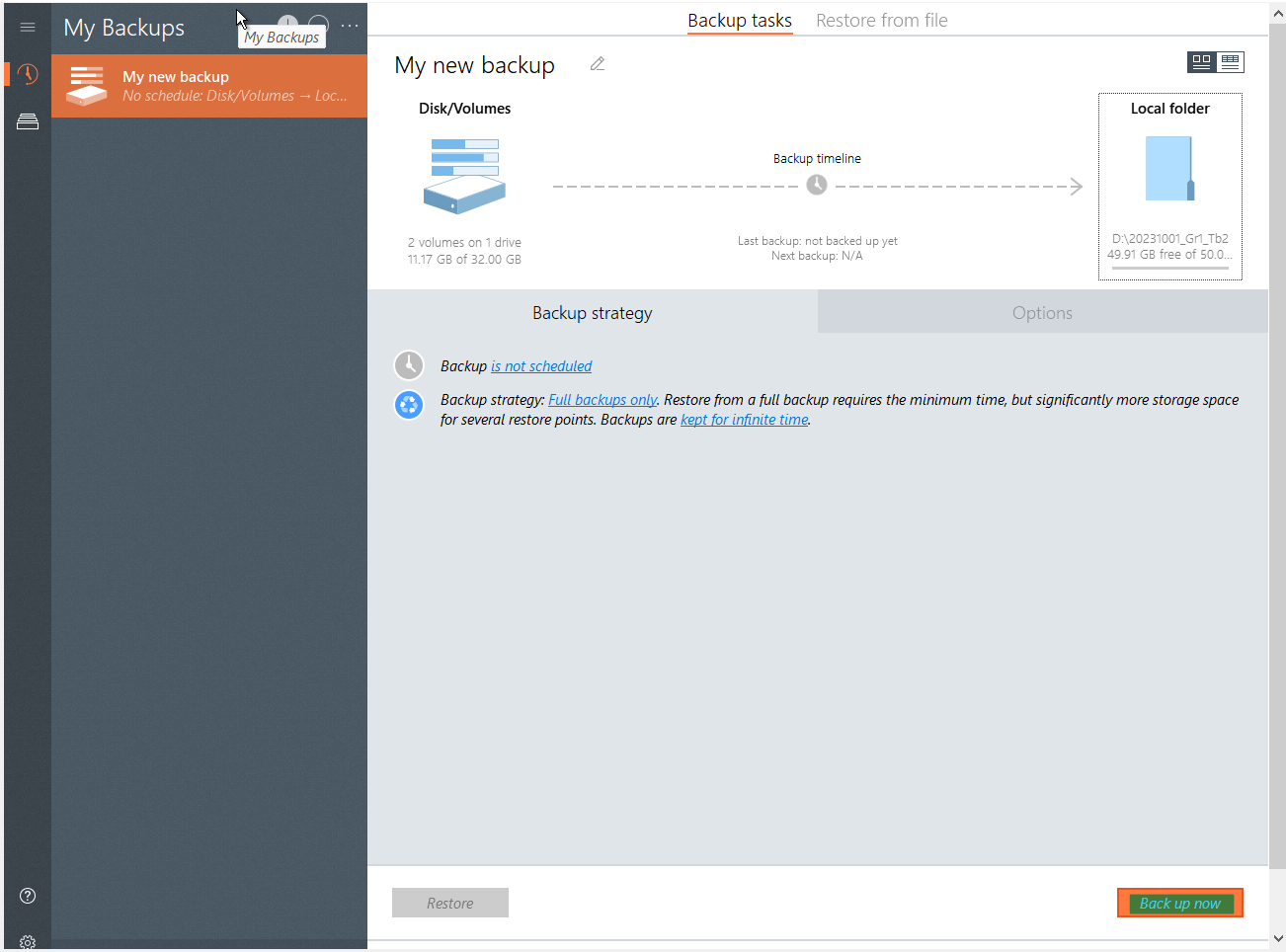
Appuyez sur le bouton Backup now pour débuter la création de l'image. Le processus peut prendre plusieurs minutes.
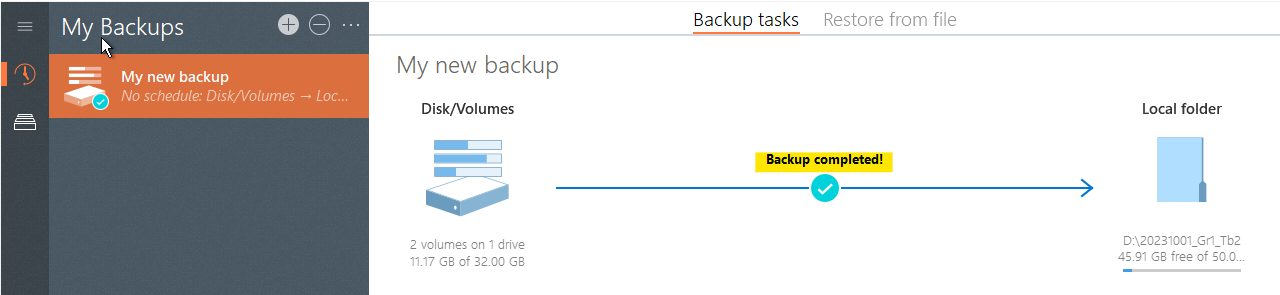
La création de l'image est terminée lorsque le message Backup completed! est affiché.
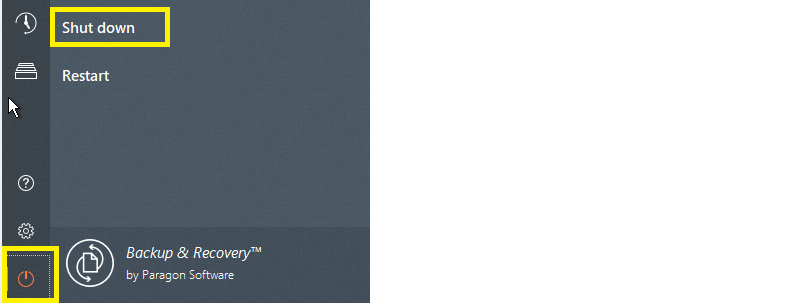
Pour fermer l'ordinateur, appuyez sur le bouton en bas à gauche et sélectionnez l'item Shut down.