Créer une partition
Windows indique la taille en fonction de la notation IEC ou facteur 1024, malgré qu'il utilise les préfixes de la notation métrique.
Sous Windows, les préfixes métriques sont utilisés dans les procédures ou exercices, il faut les considérer comme IEC.
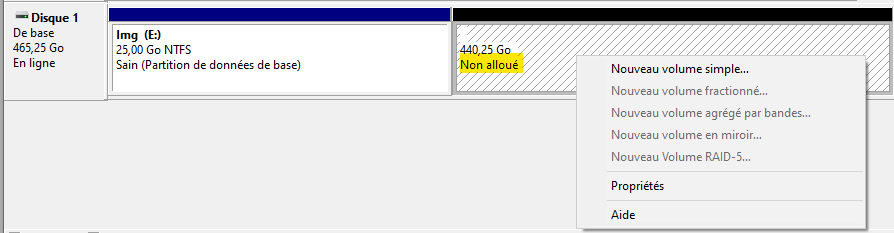
Effectuez un clic-droit dans la zone avec la mention Non alloué de l'unité de stockage.
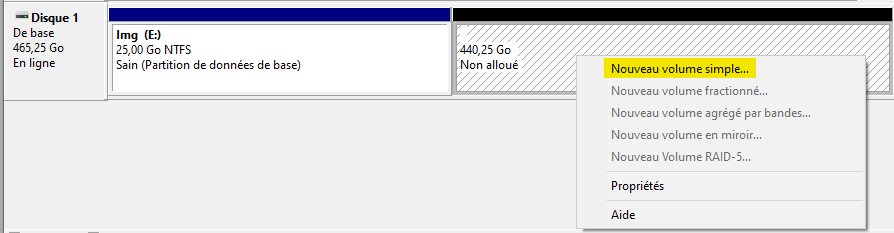
Sélectionnez l'item Nouveau volume simple....
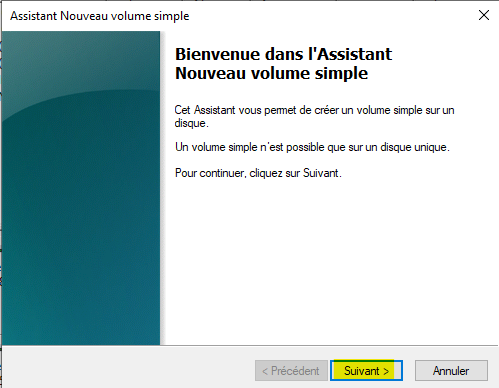
Appuyez sur le bouton Suivant > de la fenêtre Assistant Nouveau volume simple.
Spécifiez la taille du volume en Mégaoctet (Mo). Appuyez sur le bouton Suivant >.
Dans l'exemple ci-dessous, la taille est de 12 288.
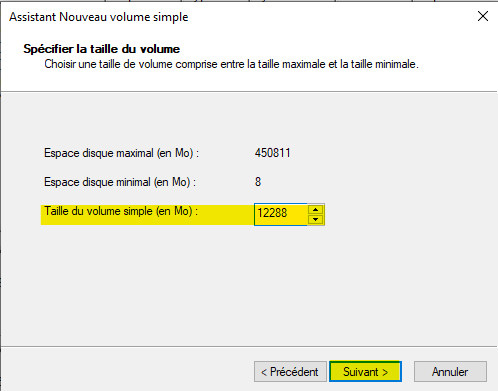
Si la taille demandée est en Gibioctet (Gio) ou Gigaoctet (Go), il faut effectuer une multiplication par 1024.
Si la taille demandée est en Mébioctet (Mio), il n'y a pas de conversion a effectuer.
Ex : 12 Go = 12 X 1024 = 12 288 Mo
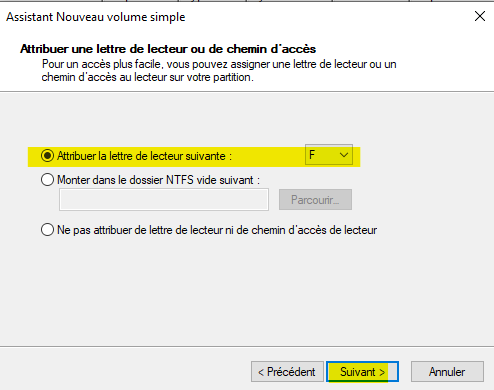
Spécifiez la lettre du lecteur pour le montage de la partition. Appuyez sur le bouton Suivant >.
Dans l'exemple ci-dessous, la lettre est F.
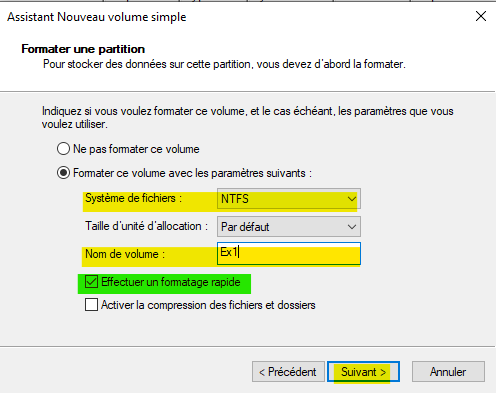
Spécifiez le système de fichiers et le nom du volume. Important, il faut mettre le crochet pour Effectuer une formatage rapide, sinon la création sera très longue.
Dans l'exemple ci-dessous, le système de fichier est NTFS et le nom du volume est Ex1. Appuyez sur le bouton Suivant >.
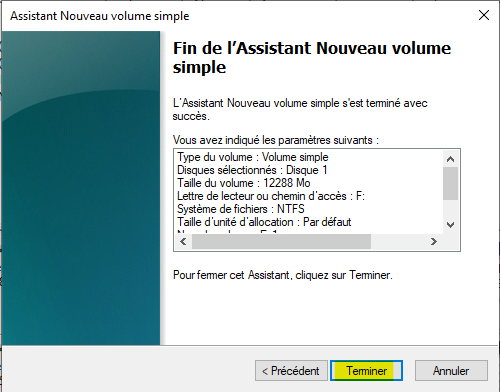
Appuyez sur le bouton Terminer pour créer la partition.
La nouvelle partition est maintenant visible dans l'utilitaire Gestion du disque.
