Mise en veille automatique
Il est possible de configurer Windows pour indiquer les paramètres d'alimentation afin d'économiser de l'énergie.
Pour les portables, il y a 2 possibilités de configuration, en mode batterie et en mode branché.
Pour les informaticiens, il est recommandé de ne pas mettre en veille automatiquement l'ordinateur, car il arrive souvent que des tâches soient effectuées en arrière-plan. La mise en veille de l'ordinateur interrompra ce processus.
Lorsque l'ordinateur est sur batterie, il peut être intéressant de mettre en veille l'ordinateur en cas d'inactivité pour ne pas vider la batterie inutilement.
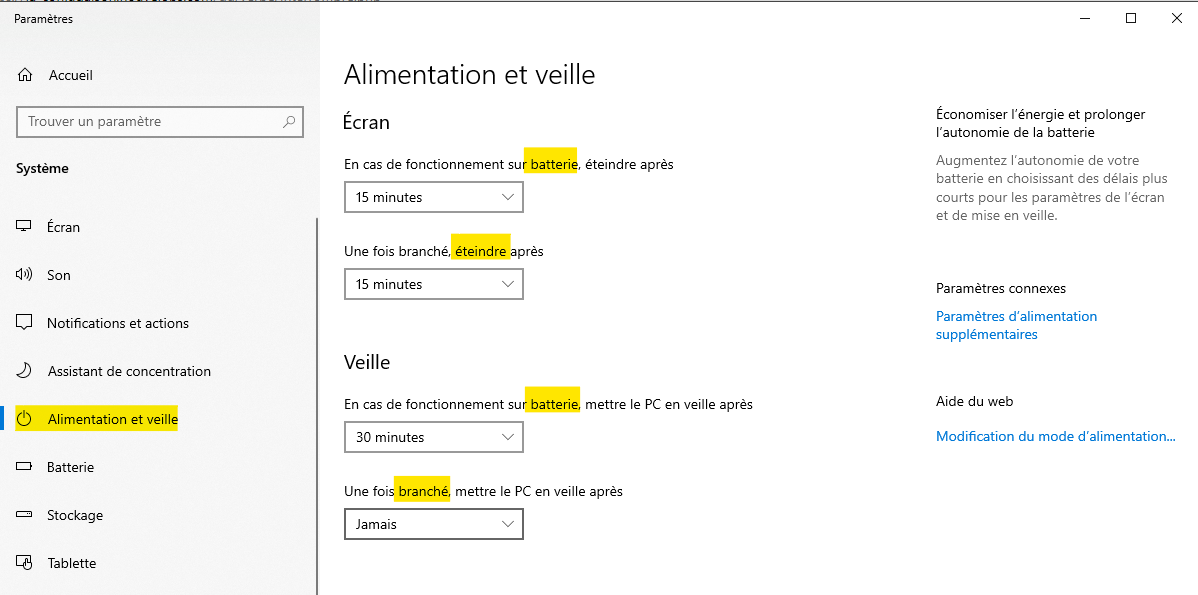
La norme est de mettre 30 minutes pour le mode batterie et Jamais pour le mode branché.
Il est également possible d'éteindre les moniteurs après un délai d'inactivité. Cette option est généralement toujours active en mode batterie ou en mode branché. La fermeture de l'écran n'interrompt pas les processus en cours. Cette action permet de réduire sa consommation électrique et d'augmenter la durée de vie du moniteur.
La norme est de 15 minutes pour les écrans pour les 2 modes.
Il est conseillé d'appliquer ses modifications sur votre portable scolaire.
Windows 10
Dans Paramètres -> Système -> Alimentation et veille.
Windows 11
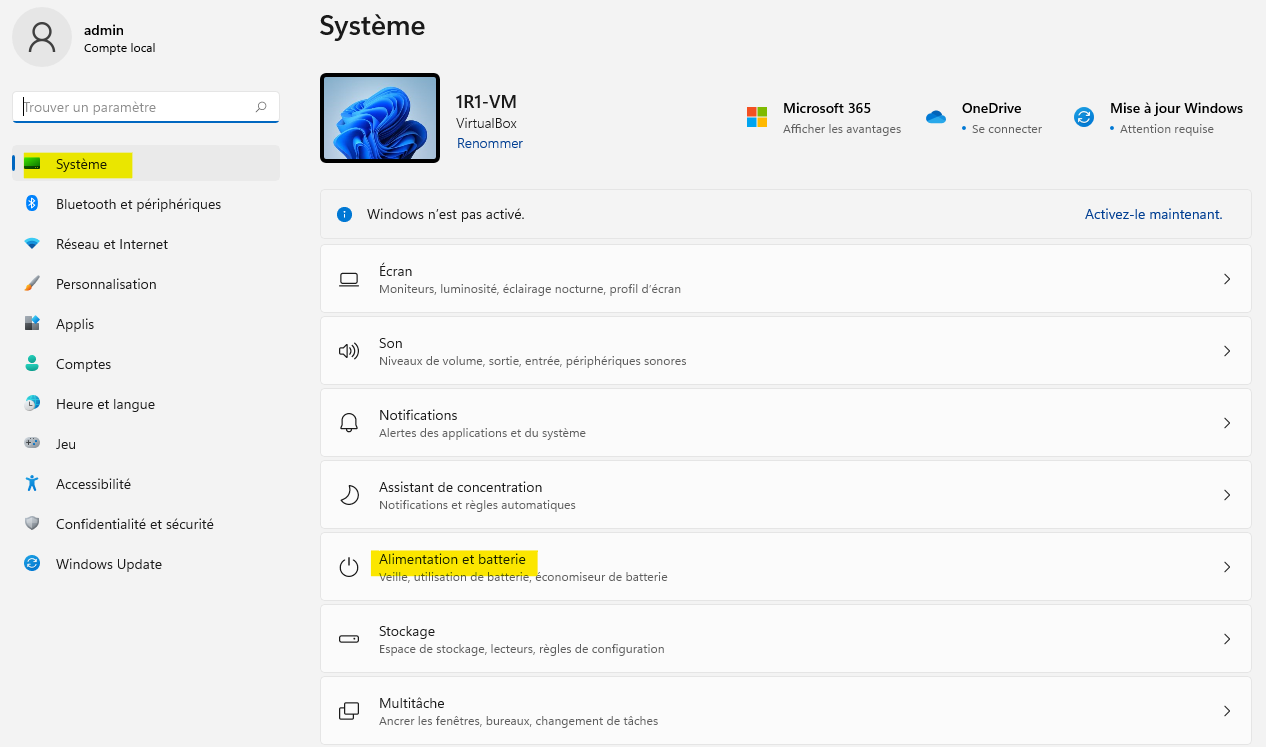
Dans Paramètres -> Système -> Alimentation et batterie.
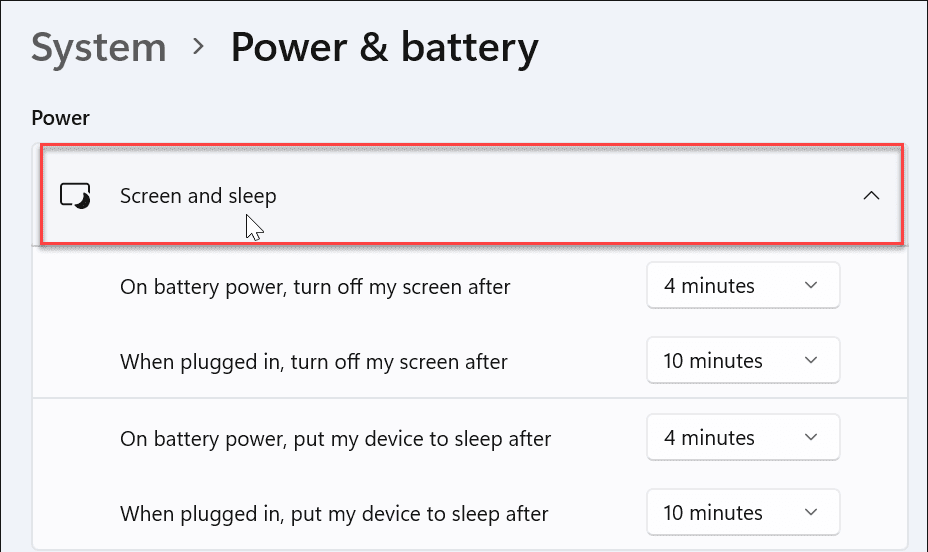
Ouvrez la section Écran et veille.
Les options pour les modes batterie et branché seront dans la liste.