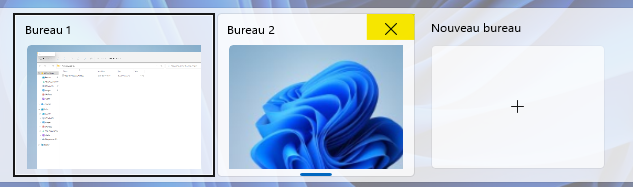
Bureau virtuel
Il est possible d'avoir plusieurs bureaux virtuels. Cette action permet de mieux compartimenter l'espace de travail. C'est très pratique en mode 1 écran.
Par exemple, le bureau #1 a le logiciel de programmation et le bureau #2 est pour vos notes de cours.
L'utilisation des raccourcis permet de gérer entièrement la gestion des nouveaux bureaux. Sinon, par la vue des tâches, il est possible de le faire par l'interface graphique.
| Raccourci | Action |
|---|---|
| Logo Windows + Tab | Active la vue des tâches |
| Logo Windows + CTRL + D | Créer un nouveau bureau virtuel |
| Logo Windows + CTRL + Flèche droite | Passer au bureau virtuel suivant |
| Logo Windows + CTRL + Flèche gauche | Passer au bureau virtuel précédent |
| Logo Windows + CTRL + Chiffre | Passer au bureau virtuel identifié par le chiffre |
| Logo Windows + CTRL + F4 | Fermer le bureau virtuel |
Windows 10
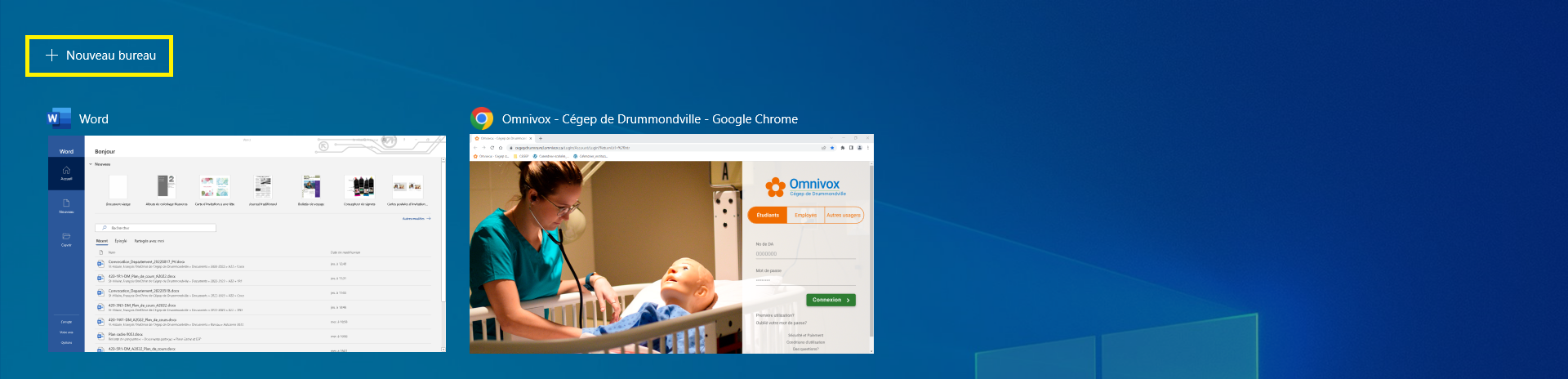
Pour accéder à la vue des tâches ou affichage des tâches, le raccourci Logo Windows + Tab permet d'y accéder directement.
Le bouton + Nouveau bureau permet d'ajouter un nouveau bureau.
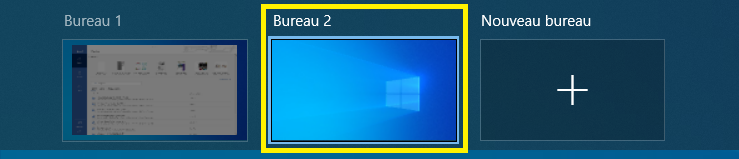
Pour passer d'un bureau virtuel à l'autre, il faut cliquer sur le bureau en question.
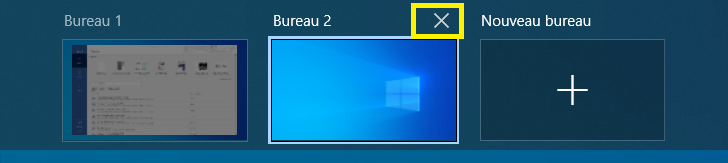
Pour fermer un bureau virtuel, il faut mettre le curseur sur le bureau. Un bouton X sera disponible.
Windows 11
Pour accéder à la vue des tâches ou affichage des tâches, le raccourci Logo Windows + Tab permet d'y accéder directement.
Le bouton Nouveau bureau + permet d'ajouter un nouveau bureau.
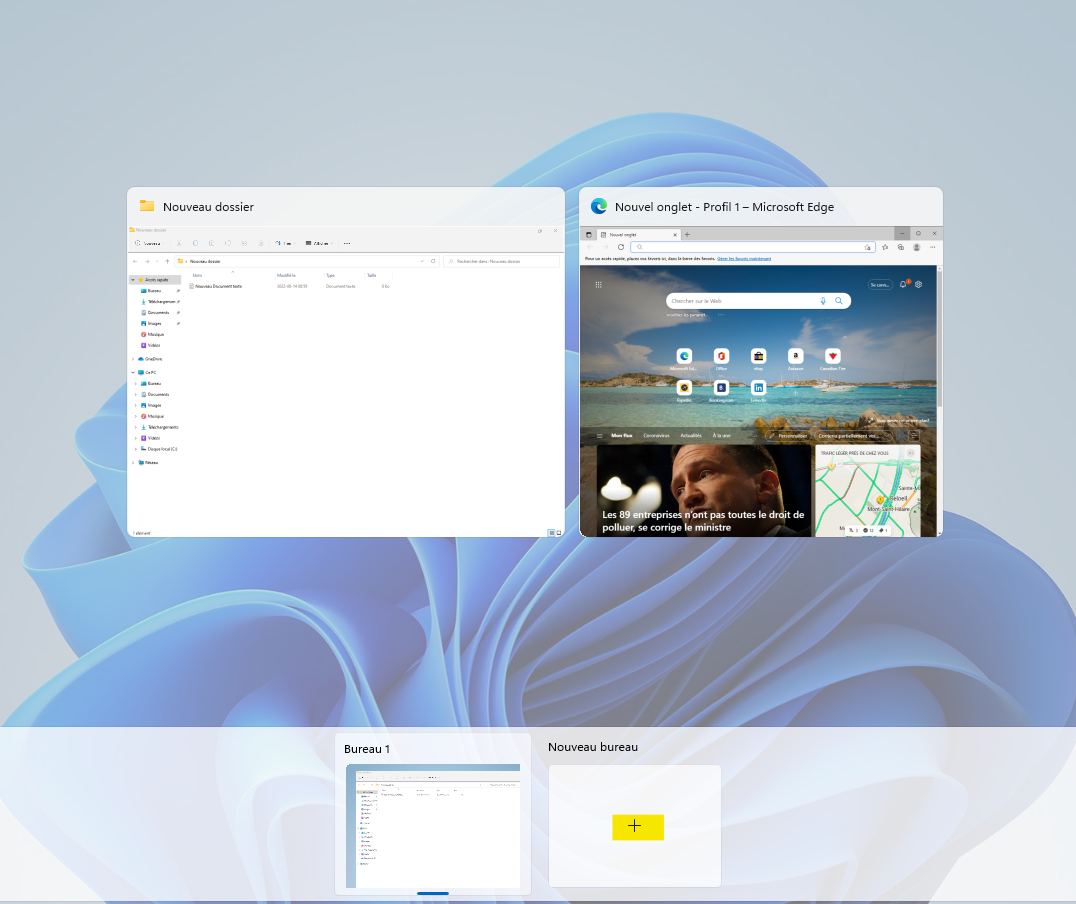
Pour passer d'un bureau virtuel à l'autre, il faut cliquer sur le bureau en question.
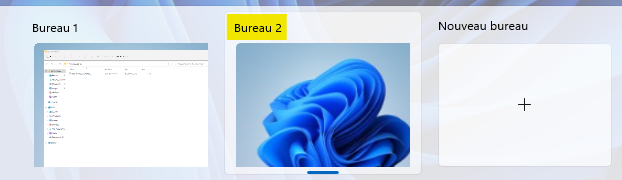
Pour fermer un bureau virtuel, il faut mettre le curseur sur le bureau. Un bouton X sera disponible.