Windows 11
Voici la procédure d'installation.
Des les éléments théoriques seront intégrés à chacune des sections.
Veuillez démarrer le programme d'installation de Windows à partir du ISO.
Il est préférable d'activer uniquement le disque interne pour l'installation dans le BIOS. Ceci facilitera la création des partitions.
1. Démarrage
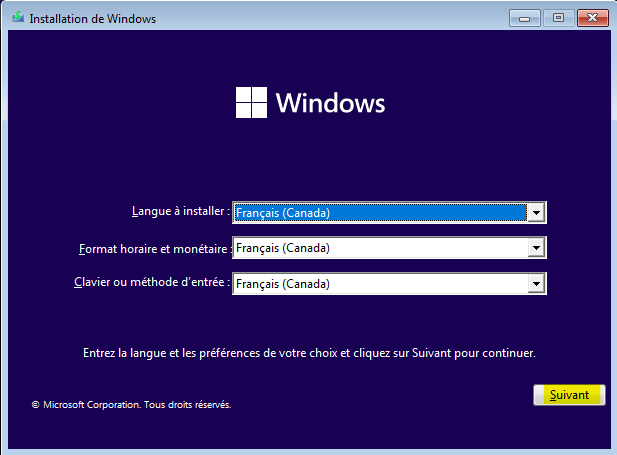
Au démarrage du programme, il faut spécifier la langue, les paramètres régionaux et la méthode d'entrée. Appuyez sur le bouton Suivant.
 attention
La ligne Clavier ou méthode d'entrée consiste à la disposition du clavier pour le programme d'installation.
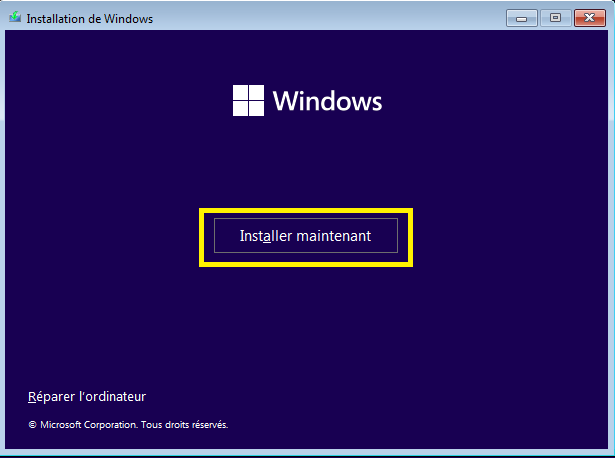
Appuyez sur le bouton Installer maintenant.
2. Clé de produit
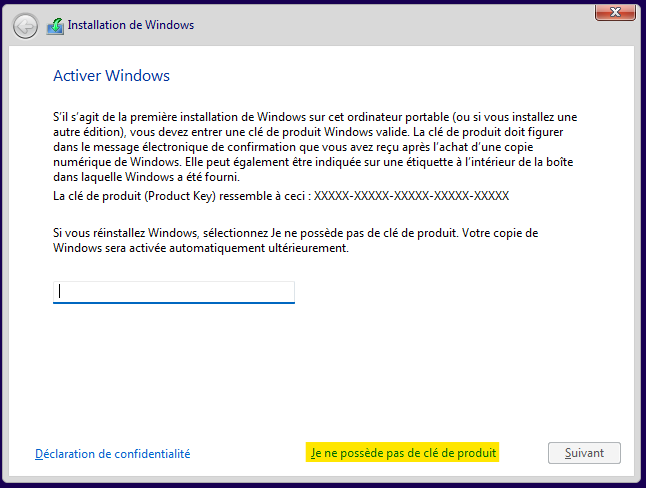
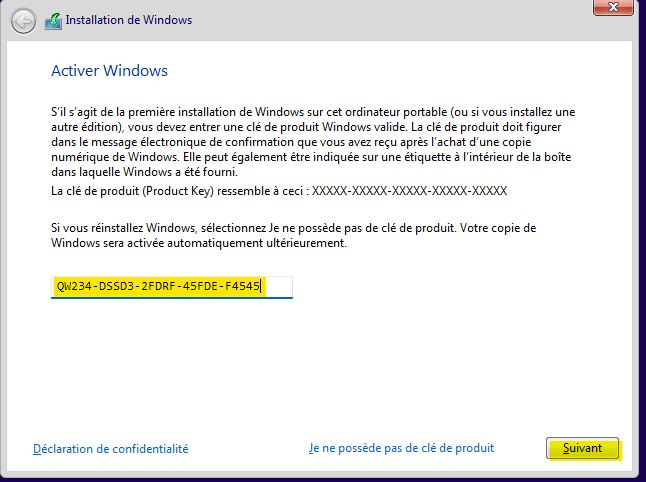
Si vous voyez cette fenêtre, c'est que la clé de produit n'a pas été détectée automatiquement.
Vous avez 2 options.
2.1. Ne pas inscrire de clé
Si vous n'avez pas la clé, il est possible d'installer Windows. L'installation ne sera pas activée. Il est possible d'inscrire la clé par la suite dans Windows.
Appuyez sur Je ne possède pas la clé.
Ensuite, il faut choisir l'édition de Windows et appuyez sur suivant.
2.2. Inscrire la clé
Inscrivez la clé du produit et appuyez sur le bouton Suivant.
3. Contrat d'utilisation
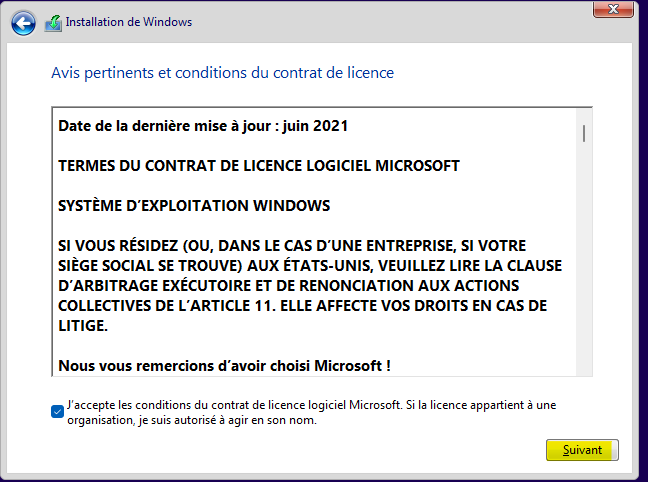
Il faut accepter le contrat d'utilisation de Windows avant de l'installer.
Ce contrat est l'entête légal entre l'utilisateur et Microsoft.
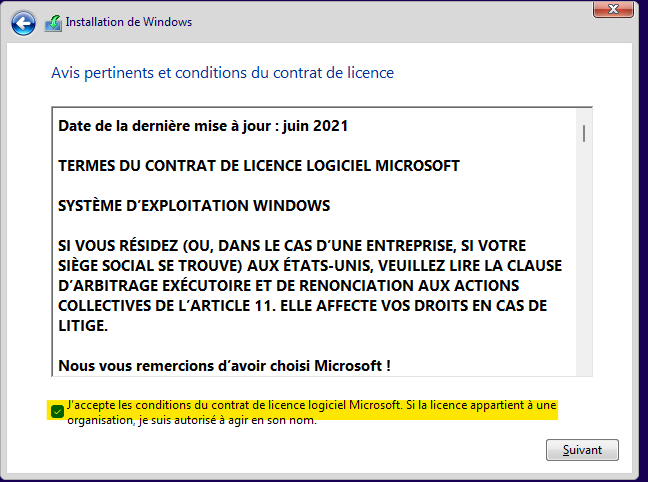
Appuyez sur le bouton Suivant.
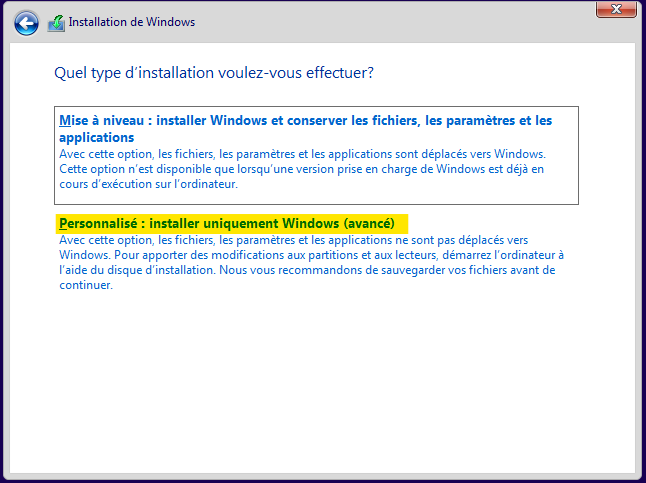
Sélectionnez l'option Personnalisé : installer uniquement Windows (avancé).
4. Création des partitions
Pour être en mesure d'utiliser Windows, il faut créer les partitions. L'utilitaire s'en occupe pour nous.
L'utilitaire pour les partitions est limité dans ces options. Il n'est pas possible de spécifier le système de fichiers ou le nom de la partition.
Il est préférable de créer uniquement la partition principale. Si d'autres partitions sont nécessaires, il faut le faire à partir de Windows.
Il faut utiliser la notation 1024 pour faire la conversion de Go à Mo.
En mode UEFI, Windows a besoin de partition
Système
La partition qui permet de démarrer Windows.
MSR (Réservé)
Cette partition est utilisée par Microsoft. Elle permet d'enregistrer de l'information additionnelle pour la gestion des partitions.
Principal
C'est la partition qui contient Windows, les programmes et les données personnelles. C'est le lecteur C.
Récupération
La partition de récupération est pour les outils de Windows en cas de problèmes avec le démarrage normal de Windows.
Elle n'est pas toujours présente.
4.1 Disque interne non vide
Si le disque n'est pas vide, il faut supprimer toutes les partitions.
Sélectionnez la première partition et appuyez sur le bouton Supprimer.
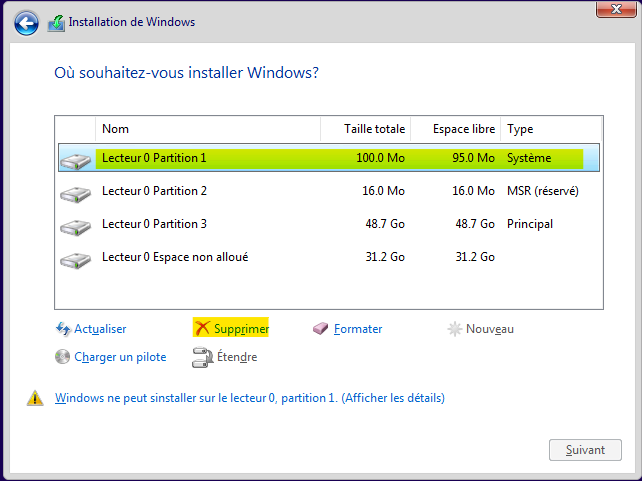
Appuyez sur le bouton OK pour confirmer la suppression.
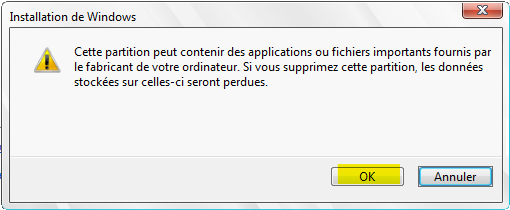
Continuez pour chacune des partitions.
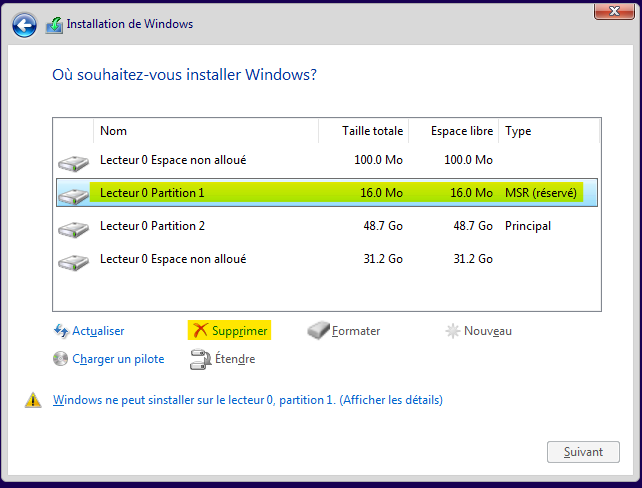
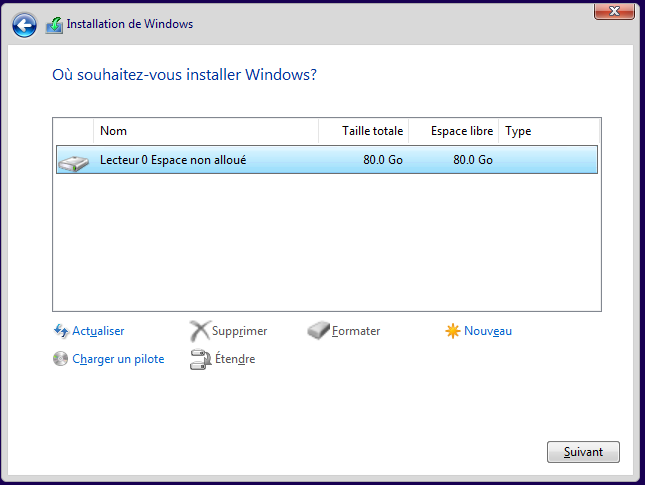
Il doit avoir uniquement la mention Lecteur 0 Espace non alloué.
4.2 Disque vide
Appuyez sur le bouton Nouveau.
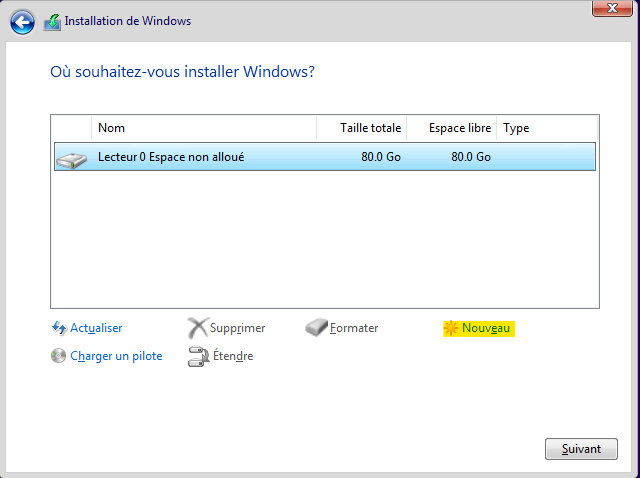
Indiquez l'espace alloué en Mébioctet pour l'installation de Windows.
Par défaut, la taille proposée sera tout le disque.
Dans l'exemple ci-dessous, c'est pour 60 Gio. Il faut appliquer le facteur 1024 pour convertir à partir de Gio.
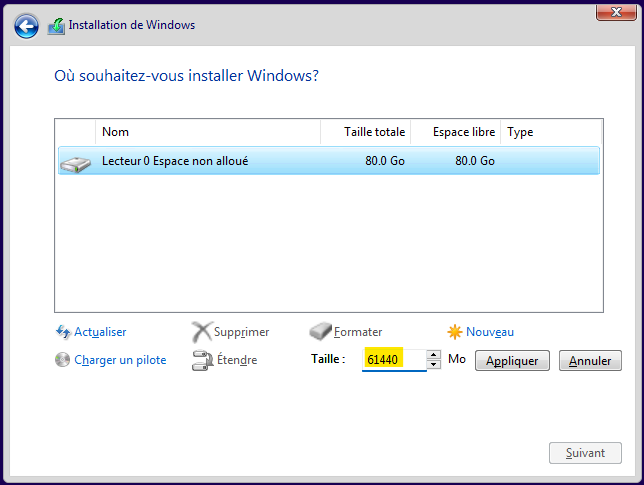
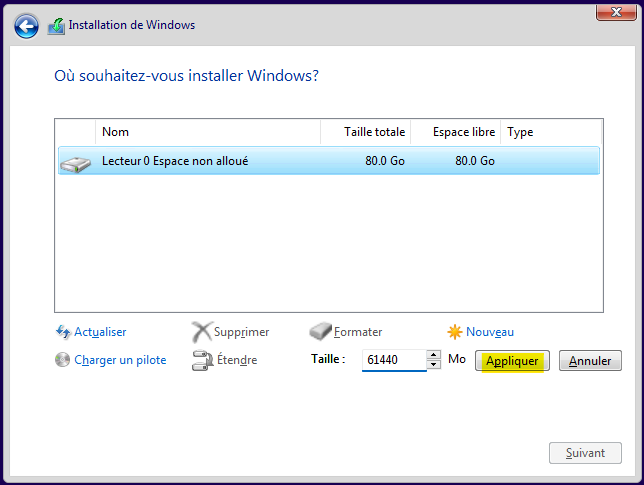
Appuyez sur le bouton Appliquer pour confirmer.
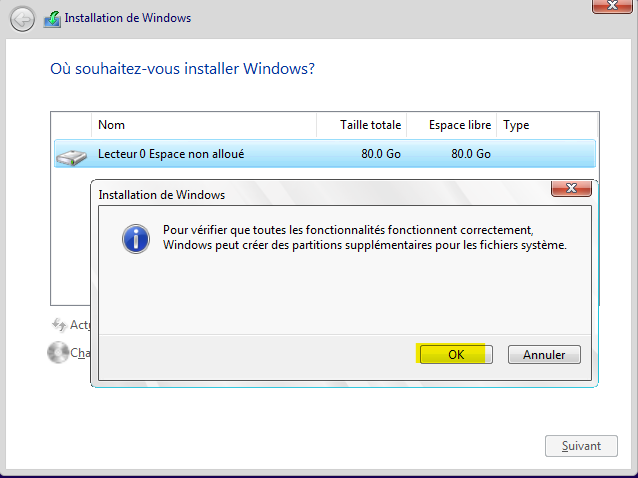
Appuyez sur le bouton OK pour créer toutes les partitions nécessaires au démarrage de Windows.
Sélectionnez la partition de type Principal et appuyez sur le bouton Suivant.
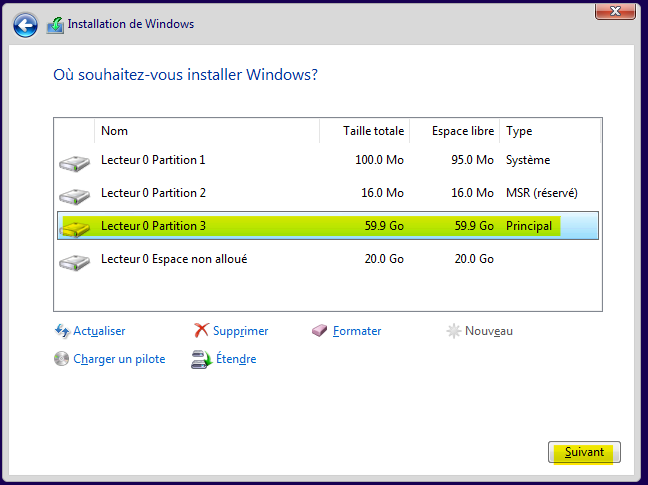
Le 60 Gio est pour l'ensemble des 3 partitions. C'est normal que la partition principale soit légèrement inférieure à 60 Gio.
5. Copie des fichiers
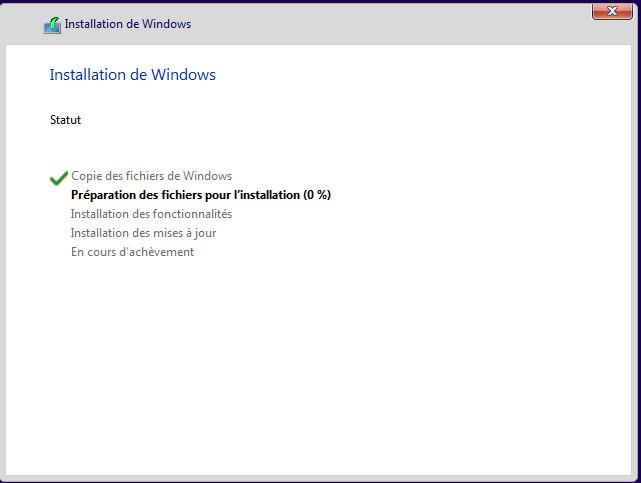
Cette étape peut prendre plusieurs minutes en fonction de la rapidité de la clé USB et du disque interne.
6. Configuration
La configuration présentée ci-dessous est faite avec la version 22H2 de Windows 11.
6.1. Permettre le compte local
Il ne faut pas que l'ordinateur soit connecté à Internet.
Débranchez le câble réseau ou ne configurez pas le réseau sans-fil.
Pour être en mesure de configurer un compte local, il faut désactiver l'obligation d'avoir internet.
Appuyez sur les touches MAJ + F10 pour ouvrir l'invite de commandes.
Tapez
oobe\bypassnrodans l'invite de commandes. L'ordinateur va redémarrer.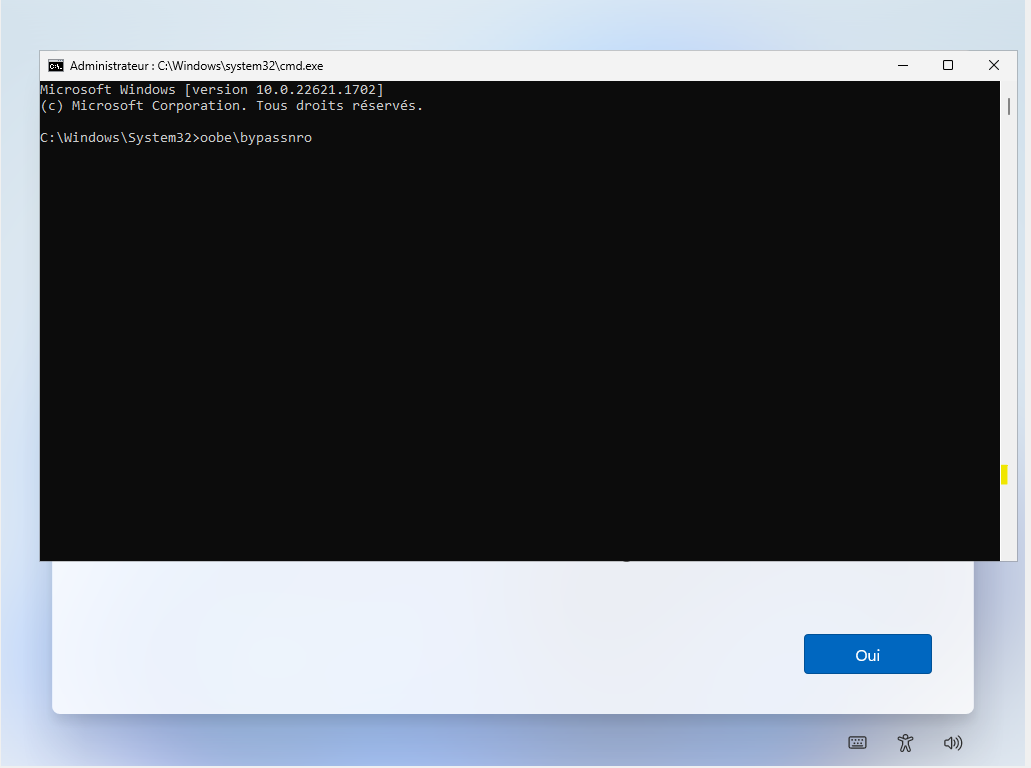
6.2 Paramètres
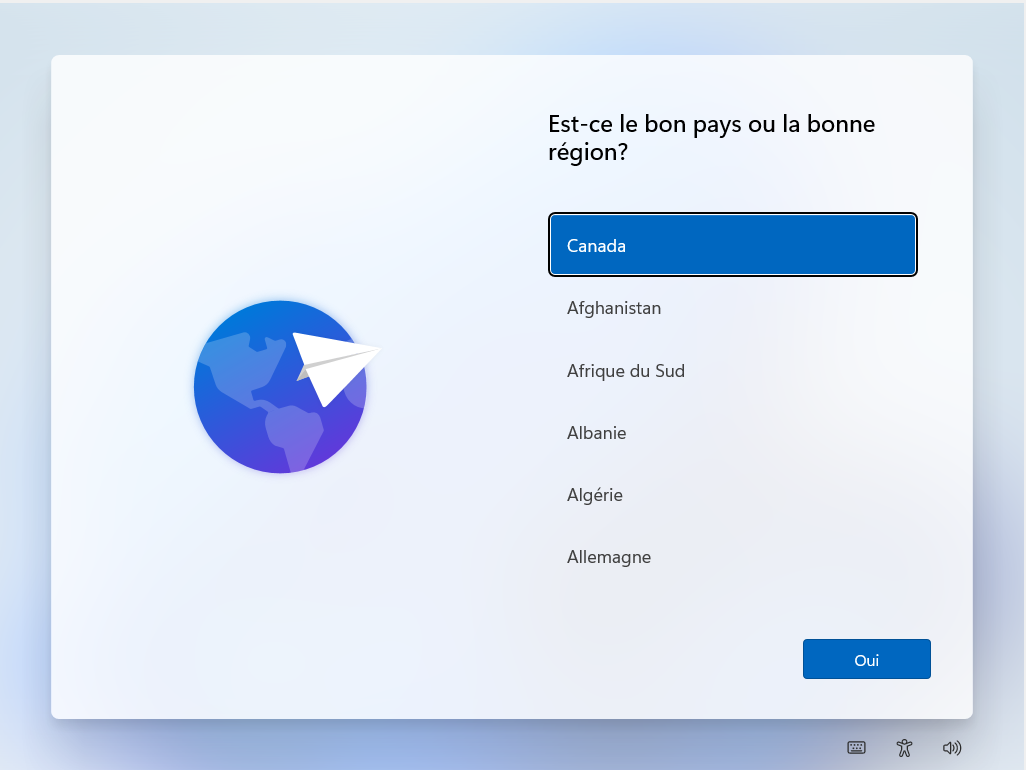
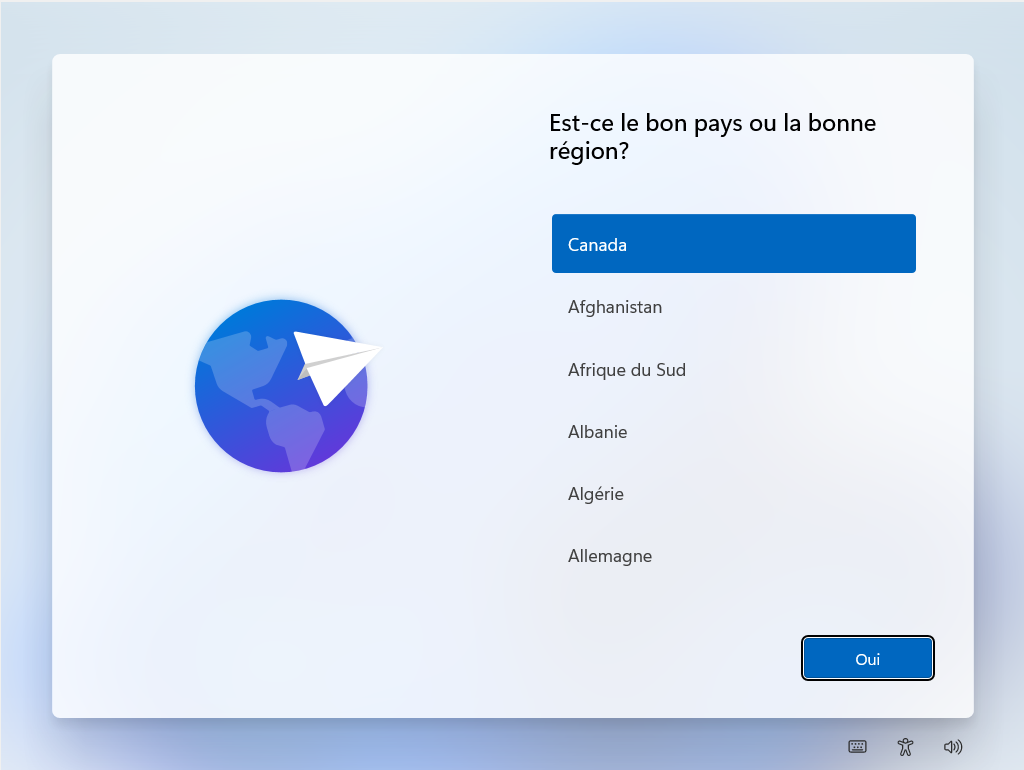
Sélectionnez le pays et appuyez sur Oui.
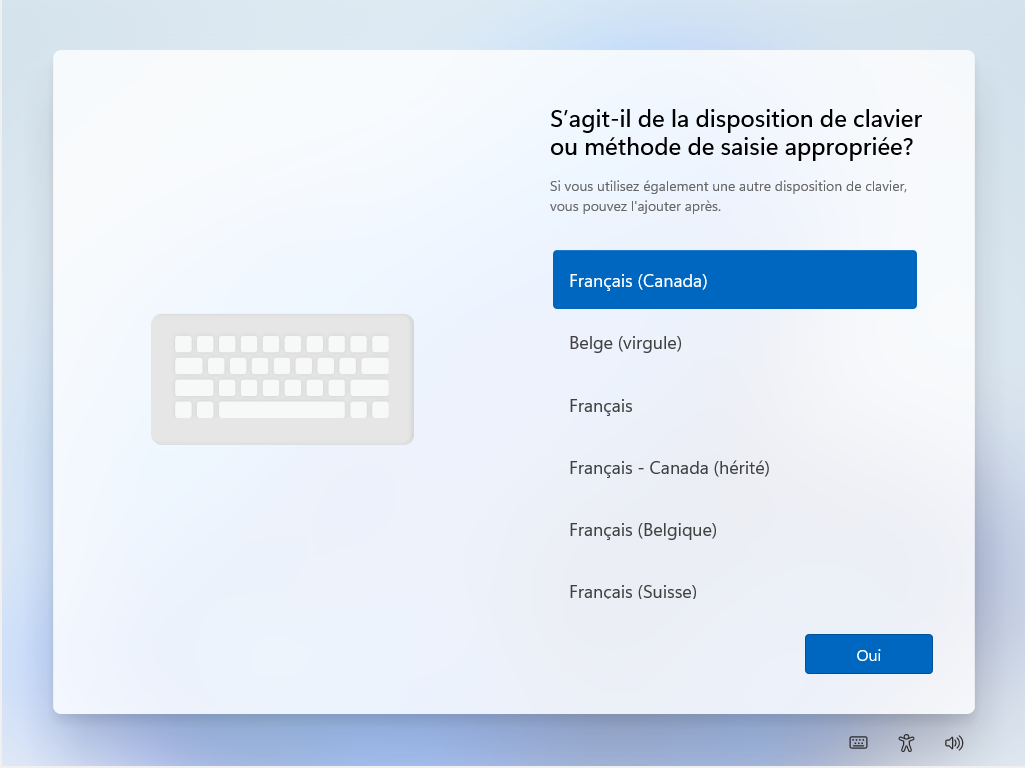
Sélectionnez la disposition de clavier et appuyez sur le bouton Oui.
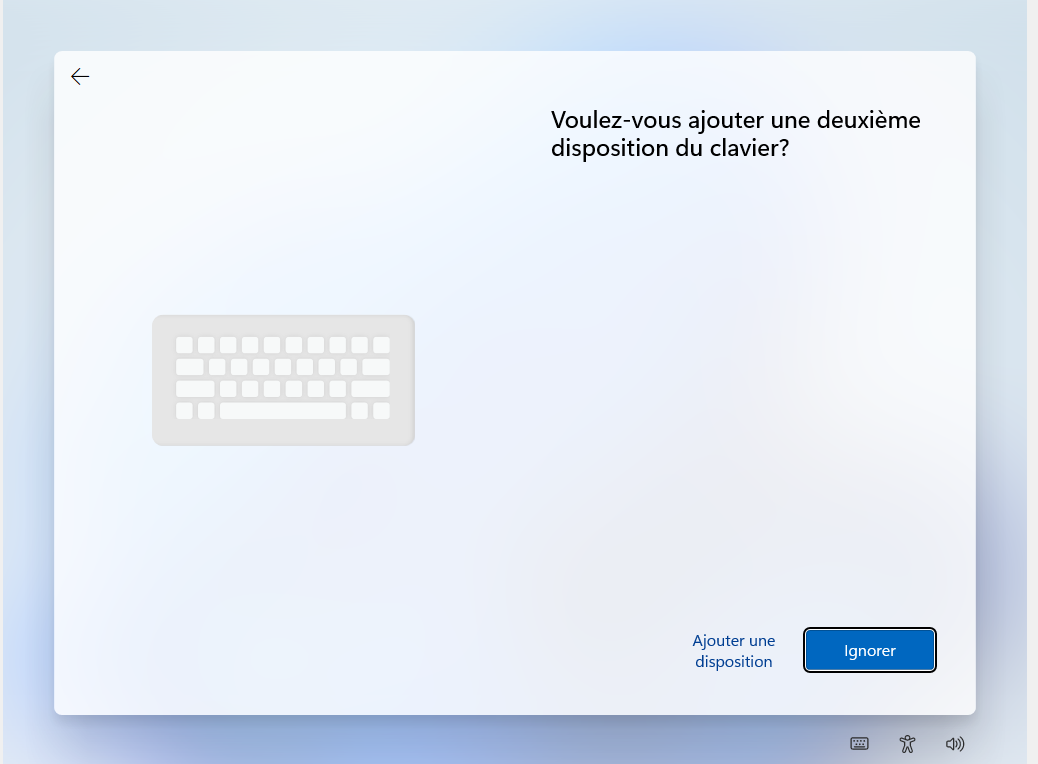
Il est possible d'ajouter une autre disposition. Appuyez sur le bouton Ignorer pour poursuivre.
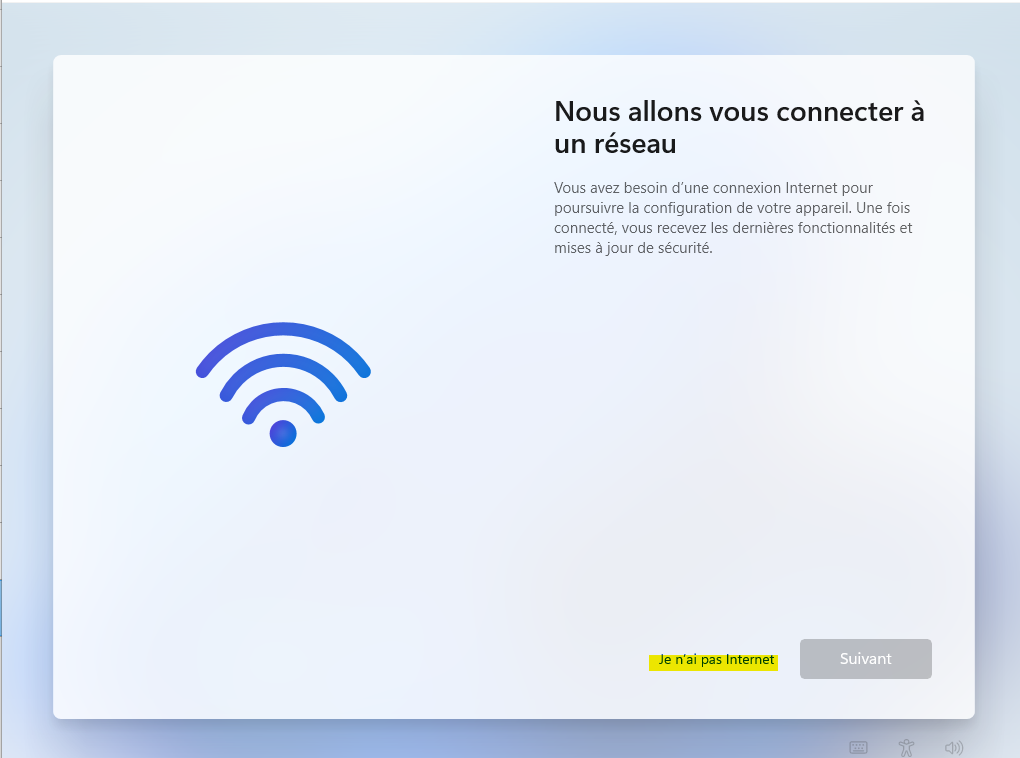
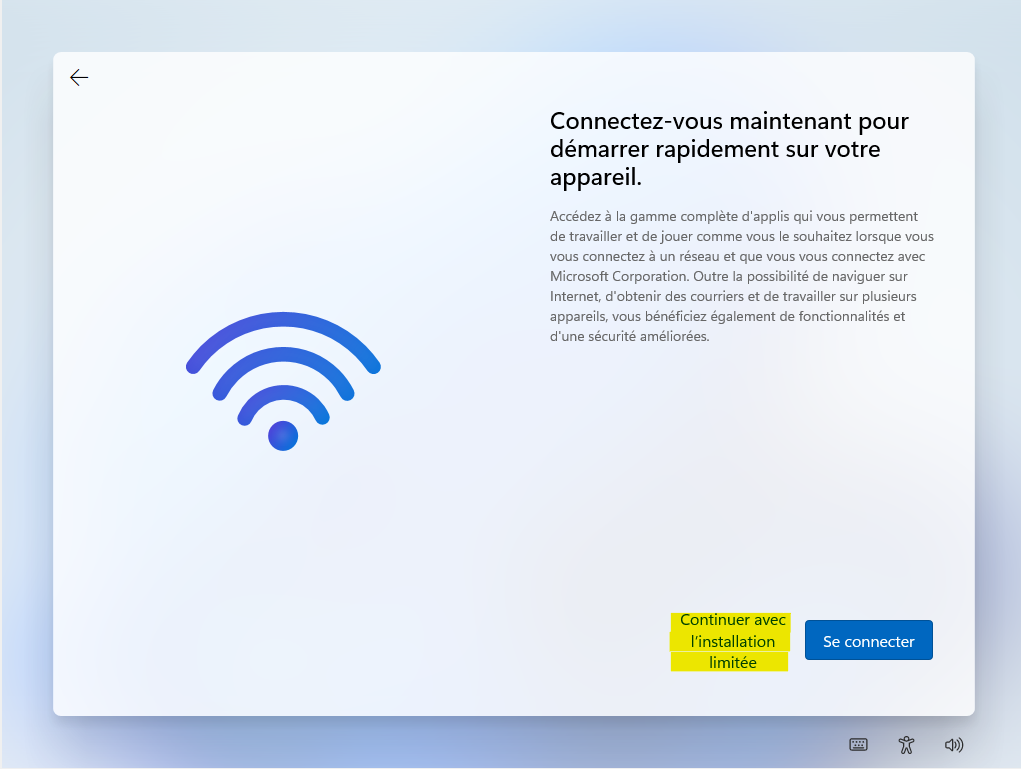
Appuyez sur le bouton Je n'ai pas internet. Cette fenêtre est disponible uniquement si l'étape 6.1 a été faite correctement ou si aucune carte réseau n'est détectée.
Appuyez sur le bouton Continuer avec l'installation limitée.
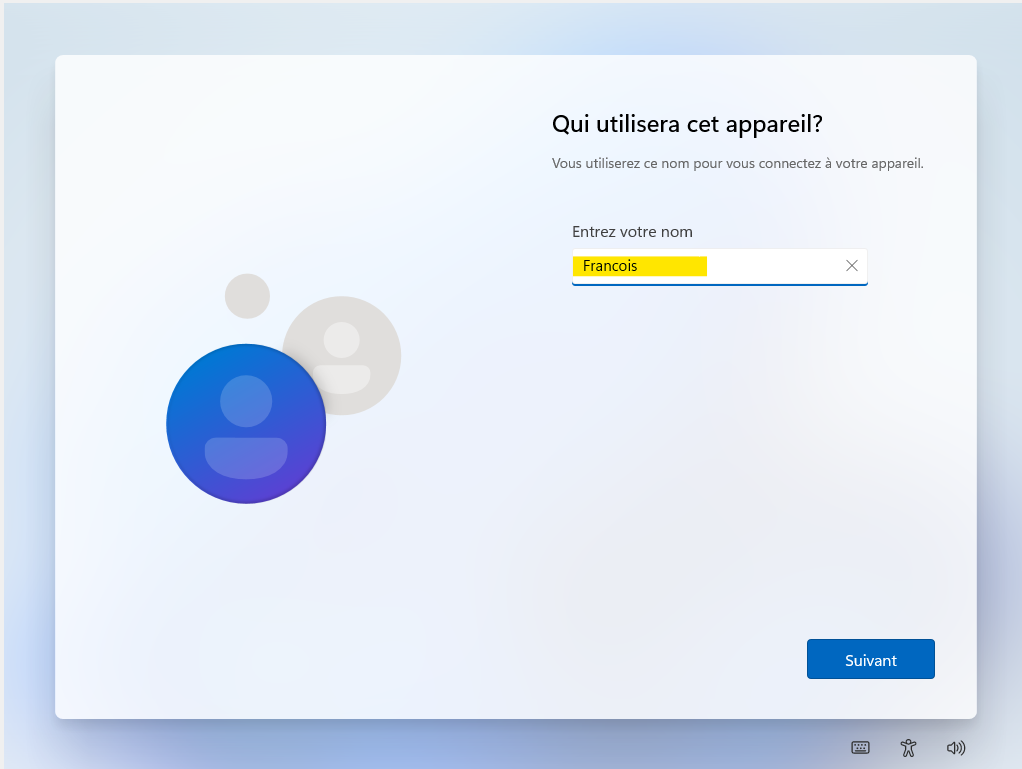
Inscrivez le nom de l'utilisateur et appuyez sur le bouton Suivant.
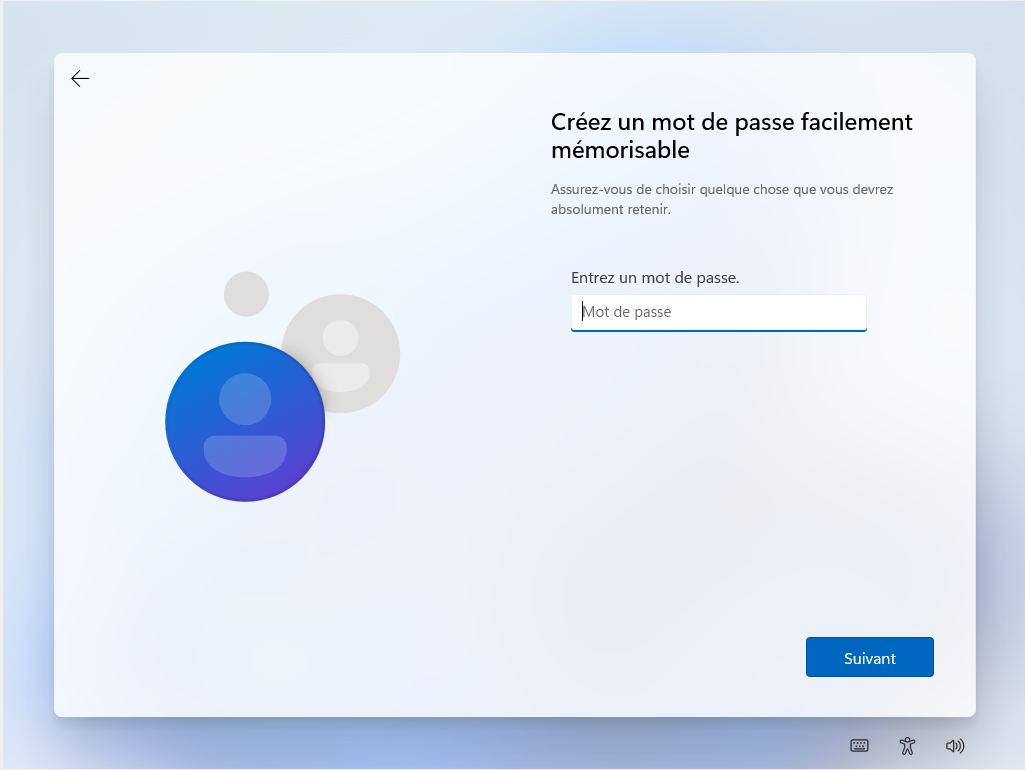
Ne pas inscrire de mot de passe pour l'instant. Cette étape sera faite dans Windows. Appuyez sur le bouton Suivant.
6.3 Personnalisation
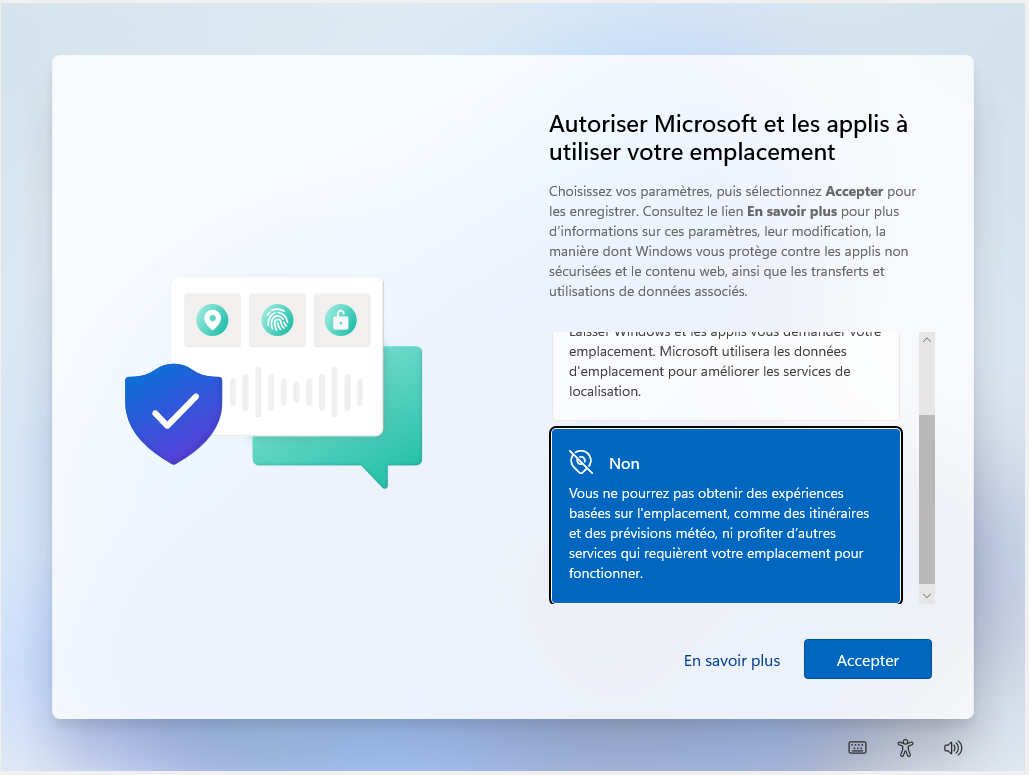
Les options ci-dessous sont pour personnaliser Windows. Leur choix peut varier en fonction de l'utilisateur ou du contexte.
Pour ce cours, il faut répondre non ou prendre les options de base.
Fenêtre 1
Fenêtre 2
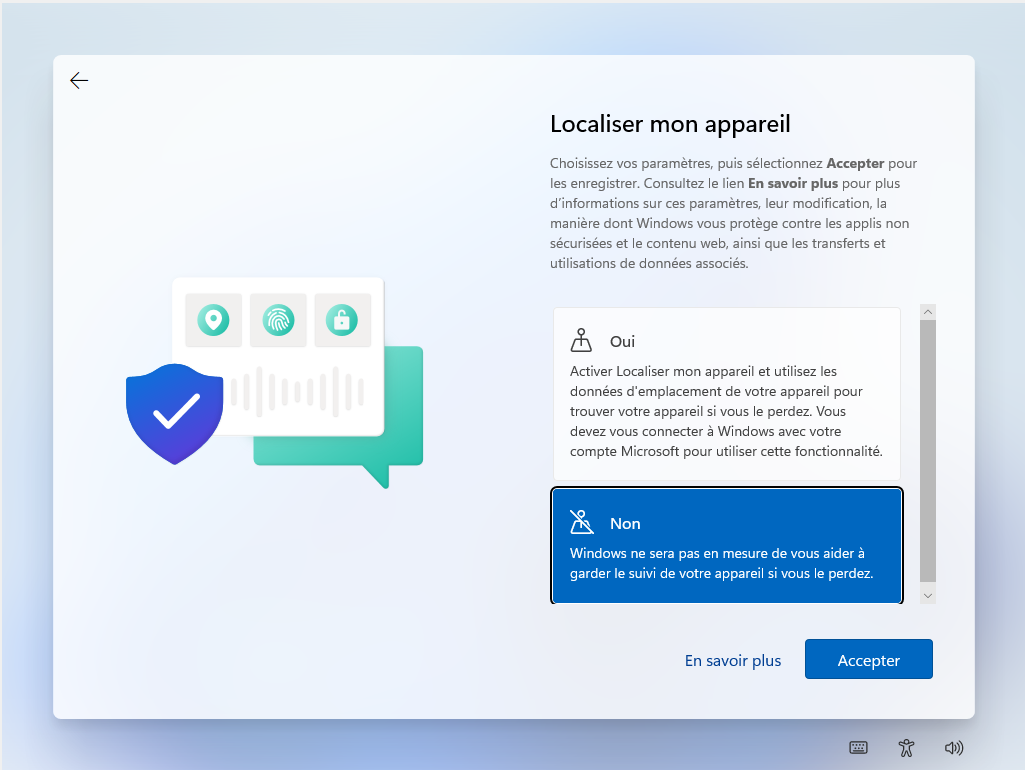
Fenêtre 3
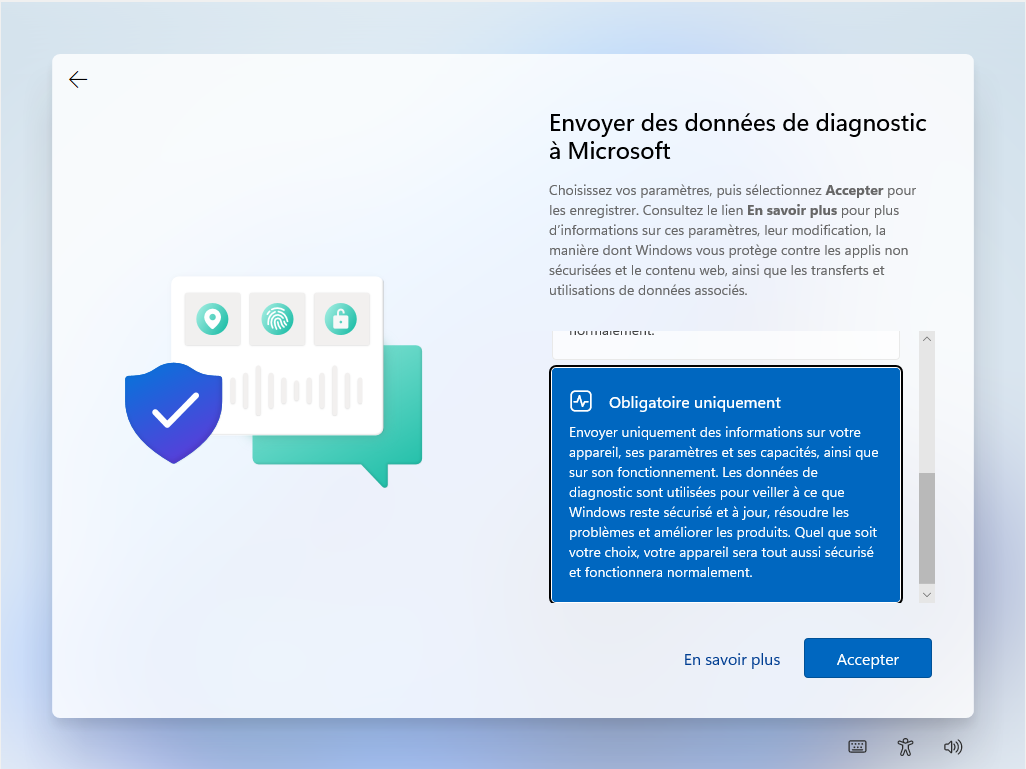
Fenêtre 4
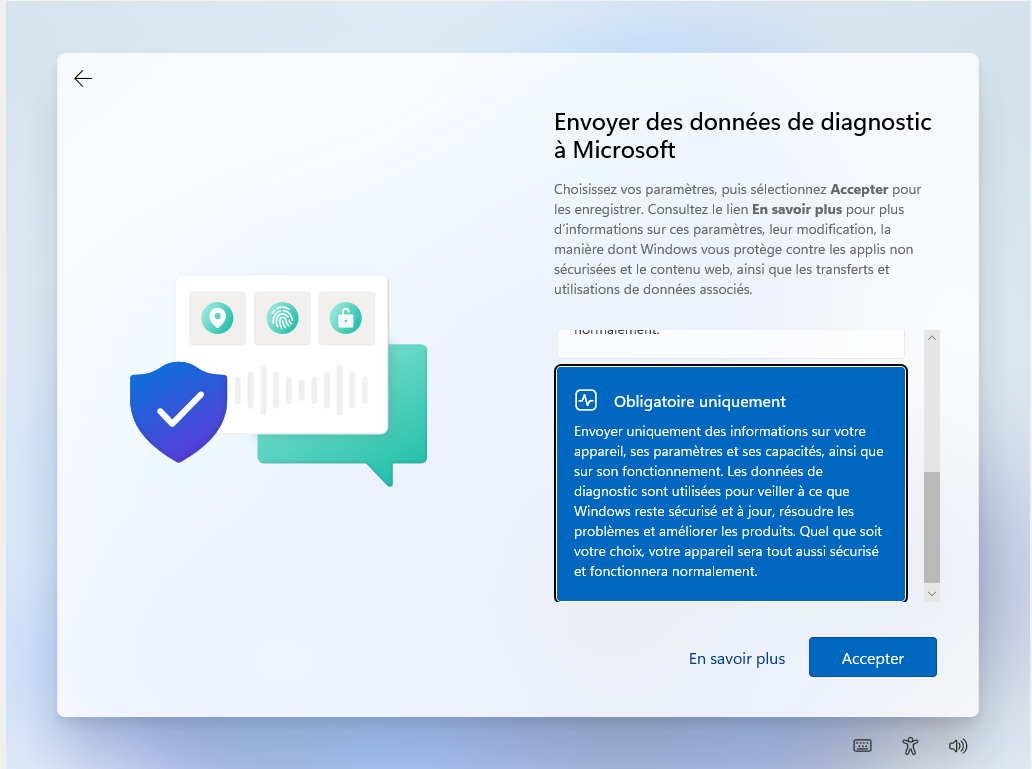
Fenêtre 5
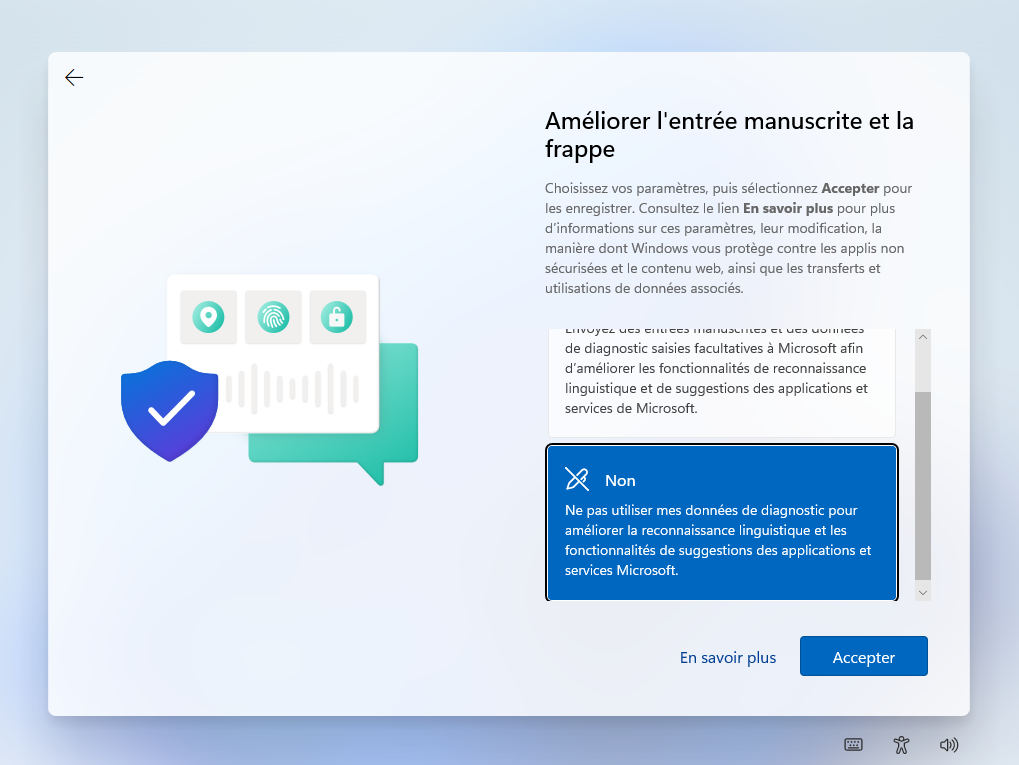
Fenêtre 6
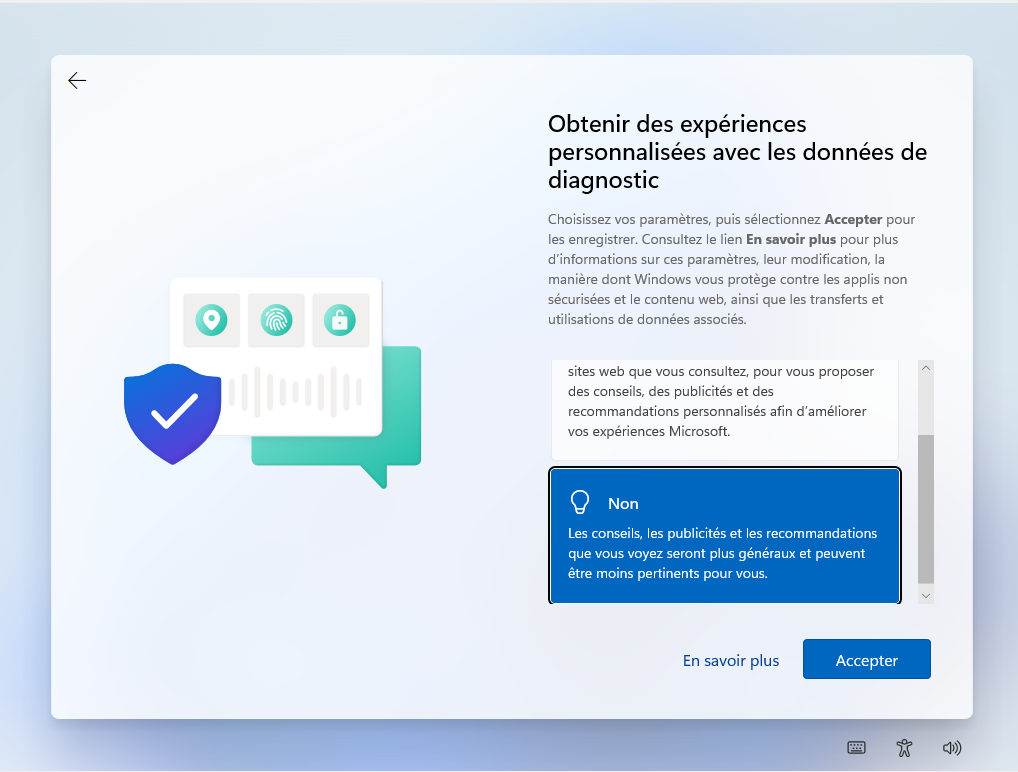
Fenêtre 7