Exercice de la semaine 9 - Cours théorique
Vous devez insérer le disque SSD dans le tiroir de l'ordinateur du laboratoire.
Dans le menu Ventoy, vous devez prendre W11_1R1_A23_1.vhd.
Il s'agit d'une image d'une unité de stockage qui a Windows 11.
Ventoy est en mesure d'exécuter un système d'exploitation à partir d'un fichier VHD. Le fichier VHD est considéré comme un disque virtuel.
L'ordinateur du laboratoire n'a pas accès à internet.
Utilisez votre portable pour accéder aux notes de cours.
Vous pouvez faire les exercices à la maison également.
1. Création des fichiers de travail
Vous devez exécuter le script c:\exercices\cours9\Depart.bat pour créer les fichiers de l'exercice.
La fenêtre ci-dessous s'affichera.
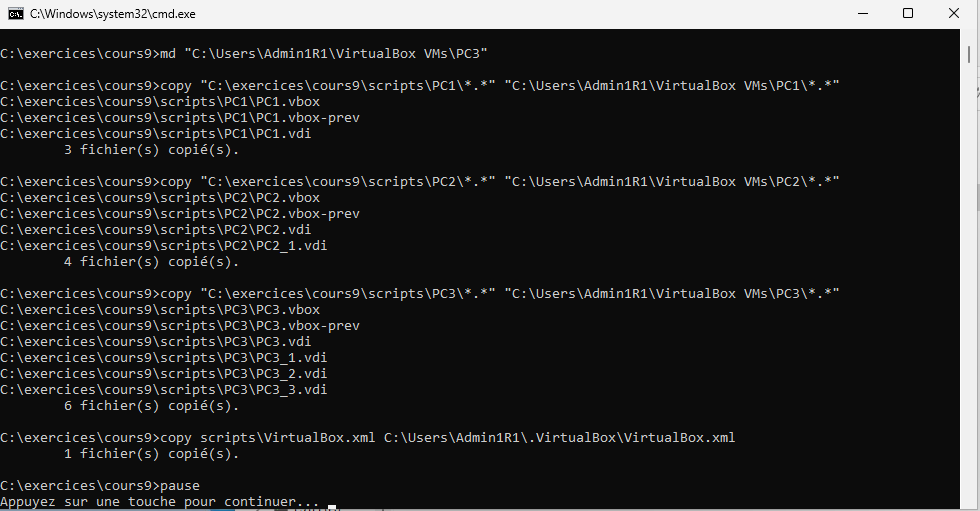
Appuyez sur la touche ENTER pour fermer la fenêtre.
Il y aura uniquement des questions similaires aux sections 2. Identification de machines virtuelles à l'examen de la semaine 10.
2. Identification de machines virtuelles
Ouvrez l'application Oracle VM VirtualBox.
Pour chacune des machines virtuelles ci-dessous, vous devez identifier les éléments ci-dessous.
- La quantité totale de mémoire vive.
- Le nombre de processeurs
- Disque(s) interne(s)
- Le nombre
- La taille en Gio
- Port SATA
- Lecteur optique
- Le nombre
- Le port SATA de chacun
2.1. PC1
Réponse
Mémoire vive : 10 Go ou 10 240 MB
Processeur : 4
Disque interne : 1
SATA 0 : 24 Gio
Lecteur optique : 1
SATA 5
2.2. PC2
Réponse
Mémoire vive : 4 Go ou 4096 MB
Processeur : 2
Disque interne : 2
SATA 0 : 50 Gio
SATA 2 : 40 Gio
Lecteur optique : 1
SATA 3
2.3. PC3
Réponse
Mémoire vive : 1 Go ou 1024 MB
Processeur : 1
Disque interne : 4
SATA 4 : 23 Gio
SATA 8 : 19 Gio
SATA 89: 19 Gio
SATA 10 : 8 Gio
Lecteur optique : Aucun
3. Importation d'une VM
Exécutez le fichier c:\ova\Windows XP - Demo.ova.
Vous aurez cette fenêtre.
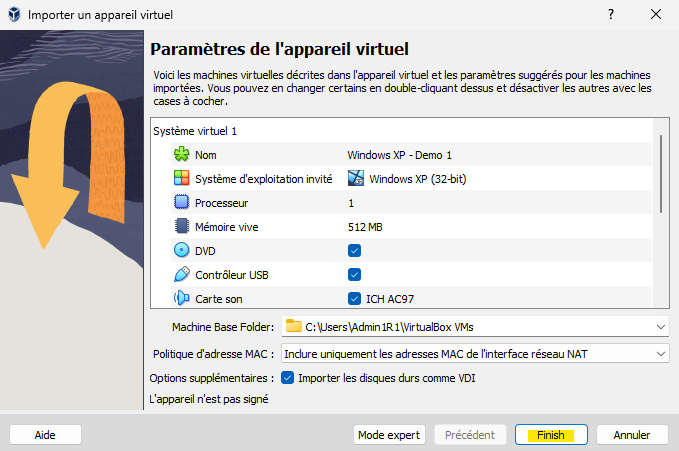
Appuyez sur le bouton Finish.
L'opération prend environ 2 minutes.
Un nouvelle machine virtuelle nommée Windows XP - Demo sera dans VirtualBox.
4. Installation de l'outils Additions invité
Démarrez la machine virtuelle Windows XP - Demo.
Ce sera un Windows XP.
Installez l'outil Additions invité dans le Windows XP.
Redémarrez l'ordinateur.
Modifiez la taille de la fenêtre. La résolution de l'écran changera en fonction de la taille de la fenêtre si l'outil est correctement installé.
5. Instantané
Créez un instantané de la machine virtuelle Windows XP - Demo.
Créez un fichier sur le bureau de la machine virtuelle Windows XP - Demo.
Restaurez l'instantané.
Le fichier ne sera plus sur le bureau, car il a été créé après l'instantané.